Pemerintah Indonesia menjadikan peningkatan mutu pendidikan sebagai prioritas utama dalam upaya meningkatkan kualitas sumber daya manusia.
Dengan fokus pada daerah tertinggal, pemerintah berupaya memperbaiki infrastruktur yang ada untuk menciptakan lingkungan belajar yang kondusif.
Perbaikan infrastruktur ini diharapkan dapat meningkatkan angka partisipasi sekolah dan kualitas pendidikan di daerah tertinggal.
Poin Kunci
- Meningkatkan kualitas pendidikan melalui perbaikan infrastruktur.
- Fokus pemerintah pada daerah tertinggal untuk meningkatkan akses pendidikan.
- Perbaikan infrastruktur pendidikan untuk menciptakan lingkungan belajar yang kondusif.
- Meningkatkan angka partisipasi sekolah melalui infrastruktur yang memadai.
- Kualitas pendidikan di daerah tertinggal menjadi prioritas utama.
Tantangan Pendidikan di Daerah Tertinggal
Tantangan pendidikan di daerah tertinggal mencakup berbagai aspek yang kompleks. Pendidikan yang berkualitas merupakan fondasi penting bagi perkembangan suatu daerah, namun di daerah tertinggal, berbagai hambatan masih menghantui.
Kurangnya Fasilitas Sekolah
Fasilitas sekolah yang kurang memadai menghambat proses belajar mengajar. Banyak sekolah di daerah tertinggal yang kekurangan ruang kelas, laboratorium, dan perpustakaan. Pengembangan Sarana dan Prasarana Sekolah menjadi sangat penting untuk meningkatkan kualitas pendidikan.
Kesulitan Akses Transportasi
Kesulitan akses transportasi juga menjadi hambatan signifikan. Jarak antara rumah dan sekolah yang jauh, ditambah dengan kondisi jalan yang tidak memadai, membuat mobilitas siswa dan guru menjadi sulit. Program dapat membantu mengatasi masalah ini.
Minimnya Sumber Daya Manusia
Minimnya sumber daya manusia yang berkualitas, terutama guru, juga menjadi masalah. Guru yang berkualitas sangat penting untuk meningkatkan kualitas pendidikan. Pelatihan guru dan Guru Berkualitas harus menjadi prioritas untuk meningkatkan kompetensi mereka.
| Aspek | Daerah Tertinggal | Daerah Maju |
|---|---|---|
| Fasilitas Sekolah | Kurang Memadai | Cukup Memadai |
| Akses Transportasi | Sulit | Mudah |
| Kualitas Guru | Kurang Berkualitas | Berkualitas |
Dari tabel di atas, terlihat jelas bahwa daerah tertinggal memiliki banyak kekurangan dalam aspek pendidikan dibandingkan dengan daerah maju.

Dalam mengatasi tantangan pendidikan di daerah tertinggal, diperlukan kerja sama antara pemerintah, masyarakat, dan sektor swasta. Dengan memahami dan mengatasi berbagai hambatan yang ada, diharapkan kualitas pendidikan di daerah tertinggal dapat meningkat secara signifikan.
Peran Pemerintah dalam Peningkatan Infrastruktur
Peran pemerintah sangat vital dalam mengembangkan infrastruktur pendidikan di daerah tertinggal Indonesia. Dengan kebijakan yang tepat dan alokasi anggaran yang memadai, pemerintah dapat meningkatkan kualitas pendidikan di daerah tersebut.
Kebijakan Pendidikan Berbasis Kebutuhan
Kebijakan pendidikan berbasis kebutuhan sangat penting untuk memastikan bahwa program-program pendidikan sesuai dengan kebutuhan lokal. Kurikulum Berbasis Kompetensi dapat menjadi salah satu pendekatan untuk meningkatkan kualitas pendidikan. Dengan demikian, pendidikan dapat lebih relevan dengan kebutuhan masyarakat dan industri.
Anggaran dan Pendanaan
Alokasi anggaran dan pendanaan yang tepat juga sangat penting untuk mendukung pembangunan infrastruktur pendidikan. Pemerintah perlu memastikan bahwa anggaran pendidikan dialokasikan secara efektif untuk membangun fasilitas sekolah, melatih guru, dan menyediakan bahan ajar yang memadai.
Program Rintisan untuk Daerah Tertinggal
Program rintisan untuk daerah tertinggal dapat menjadi langkah awal untuk meningkatkan kualitas pendidikan di daerah tersebut. Kerjasama pemerintah dan swasta dalam pendidikan dapat memperkuat program ini dengan memanfaatkan sumber daya dan keahlian dari berbagai pihak.
| Kebijakan | Anggaran | Program Rintisan |
|---|---|---|
| Kurikulum Berbasis Kompetensi | Alokasi Anggaran Pendidikan | Program Pendidikan untuk Daerah Tertinggal |
| Pendidikan Berbasis Kebutuhan Lokal | Pengadaan Fasilitas Sekolah | Pelatihan Guru dan Tenaga Pendidik |
Inisiatif Swasta dan Organisasi Non-Pemerintah
Kolaborasi antara pemerintah, swasta, dan organisasi non-pemerintah dapat mempercepat pembangunan infrastruktur pendidikan di daerah tertinggal. Inisiatif ini tidak hanya meningkatkan kualitas pendidikan tetapi juga memperluas akses pendidikan bagi masyarakat yang kurang beruntung.
Kolaborasi Antara Sektor
Kerja sama antara sektor swasta dan pemerintah dapat membawa dampak signifikan dalam peningkatan infrastruktur pendidikan. Organisasi non-pemerintah juga berperan penting dengan menyediakan sumber daya dan keahlian yang dibutuhkan untuk mengembangkan program-program pendidikan.
Contoh kolaborasi yang berhasil dapat dilihat dalam program-program yang dilaksanakan oleh perusahaan swasta dan organisasi non-pemerintah yang berfokus pada pembangunan laboratorium dan perpustakaan di sekolah-sekolah daerah tertinggal. Program-program ini tidak hanya meningkatkan kualitas pendidikan tetapi juga membuat proses belajar mengajar lebih menarik dan interaktif.
| Sektor | Peran | Contoh Program |
|---|---|---|
| Pemerintah | Membuat kebijakan dan pendanaan | Program Beasiswa |
| Swasta | Menyediakan sumber daya dan keahlian | Pembangunan Laboratorium dan Perpustakaan |
| Organisasi Non-Pemerintah | Mendukung program-program pendidikan | Penyediaan Akses Internet di Daerah Terpencil |
Proyek Inovatif dalam Infrastruktur Pendidikan
Proyek-proyek inovatif dalam infrastruktur pendidikan, seperti penyediaan akses internet dan pembangunan fasilitas pendidikan lainnya, memainkan peran penting dalam meningkatkan kualitas pendidikan. Program-program ini membantu menciptakan lingkungan belajar yang lebih kondusif dan modern.
Sebagai contoh, penyediaan akses internet di daerah terpencil memungkinkan siswa untuk mengakses sumber daya pendidikan online, sehingga meningkatkan kemampuan akademis mereka. Selain itu, program-program yang berfokus pada program peningkatan akses pendidikan membantu meningkatkan angka partisipasi sekolah di daerah tertinggal.
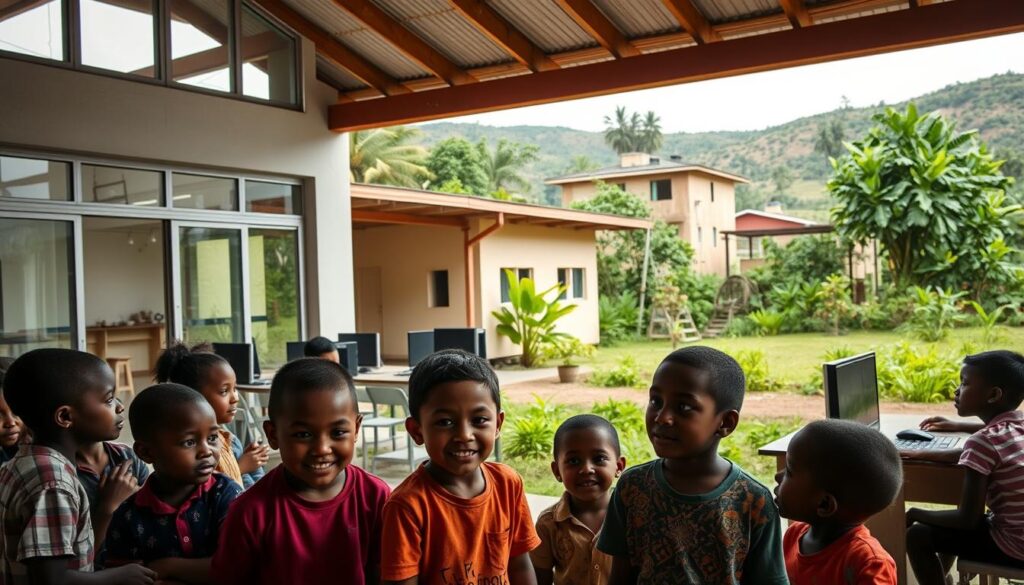
Dengan demikian, inisiatif swasta dan organisasi non-pemerintah sangat penting dalam mendukung upaya pemerintah untuk meningkatkan infrastruktur pendidikan di daerah tertinggal. Kolaborasi ini tidak hanya meningkatkan kualitas pendidikan tetapi juga memperluas akses pendidikan bagi masyarakat yang membutuhkan.
Penggunaan Teknologi untuk Pembelajaran
Teknologi membuka peluang baru dalam meningkatkan akses ke pendidikan berkualitas di daerah terpencil. Dengan adanya teknologi, proses pembelajaran dapat menjadi lebih interaktif dan menarik.
Implementasi e-Learning
Implementasi e-learning dapat menjadi solusi efektif untuk meningkatkan kualitas pendidikan di daerah tertinggal. Dengan e-learning, siswa dapat mengakses materi pembelajaran secara online, sehingga mengurangi kesenjangan akses pendidikan.
Beberapa manfaat e-learning antara lain:
- Meningkatkan akses ke sumber daya pendidikan
- Membantu siswa belajar secara mandiri
- Mengurangi biaya pendidikan
Akses Internet di Daerah Terpencil
Akses internet yang memadai sangat penting untuk mendukung program e-learning. Namun, akses internet di daerah terpencil masih menjadi tantangan besar.
| Provinsi | Akses Internet | Status Infrastruktur |
|---|---|---|
| Papua | Terbatas | Perlu peningkatan |
| Sulawesi Tenggara | Cukup | Sedang dikembangkan |
| NTT | Kurang | Perlu investasi |
Pemerintah dan swasta perlu bekerja sama untuk meningkatkan infrastruktur internet di daerah tertinggal, sehingga program e-learning dapat berjalan efektif.

Keterlibatan Masyarakat dalam Pendidikan
Masyarakat memiliki peran kunci dalam mendukung peningkatan infrastruktur pendidikan. Dengan demikian, keterlibatan masyarakat dapat membantu meningkatkan kualitas pendidikan di daerah tertinggal.
Program Kesadaran Publik
Program kesadaran publik merupakan salah satu cara efektif untuk meningkatkan kesadaran masyarakat tentang pentingnya pendidikan. Melalui kampanye dan acara komunitas, masyarakat dapat lebih memahami peran penting pendidikan dalam pembangunan daerah.
Dengan meningkatnya kesadaran, masyarakat akan lebih mendukung upaya peningkatan kualitas pendidikan, termasuk pengembangan sarana dan prasarana sekolah yang memadai.
Forum Komunitas untuk Memperbaiki Pendidikan
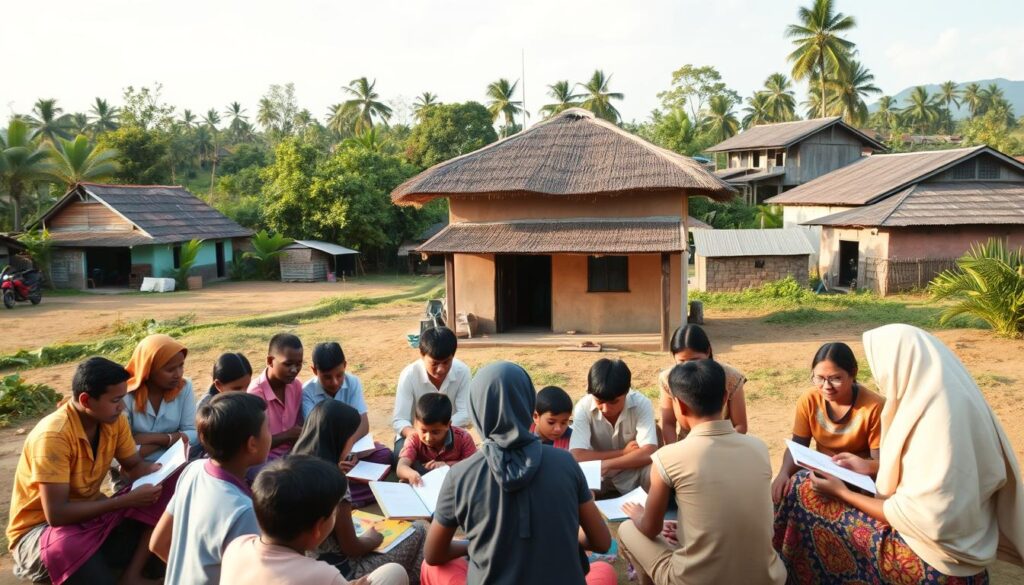
Forum komunitas dapat menjadi wadah bagi masyarakat untuk berpartisipasi aktif dalam memperbaiki pendidikan. Melalui forum ini, masyarakat dapat berdiskusi dan berbagi ide tentang bagaimana meningkatkan kualitas pendidikan di daerah mereka.
Kerjasama antara pemerintah, swasta, dan masyarakat sangat penting dalam meningkatkan kualitas pendidikan. Dengan adanya kerjasama pemerintah dan swasta dalam pendidikan, program-program pendidikan dapat lebih efektif dan berkelanjutan.
Dengan demikian, keterlibatan masyarakat melalui program kesadaran publik dan forum komunitas dapat membawa dampak positif bagi peningkatan kualitas pendidikan di daerah tertinggal.
Dampak Peningkatan Infrastruktur terhadap Kualitas Pendidikan
Peningkatan infrastruktur pendidikan di daerah tertinggal memberikan dampak signifikan terhadap kualitas pendidikan. Dengan adanya infrastruktur yang memadai, proses belajar mengajar dapat berlangsung dengan lebih efektif dan efisien.
Infrastruktur pendidikan yang baik dapat meningkatkan motivasi siswa untuk belajar, sehingga angka partisipasi sekolah dapat meningkat. Selain itu, guru juga dapat lebih fokus dalam mengajar dengan adanya fasilitas yang memadai.
Perubahan dalam Angka Partisipasi Sekolah
Program Peningkatan Akses Pendidikan telah menunjukkan hasil yang positif dalam meningkatkan angka partisipasi sekolah di daerah tertinggal. Dengan adanya infrastruktur yang memadai, siswa dapat lebih mudah untuk bersekolah.
Hal ini juga didukung oleh adanya program-program yang bertujuan untuk meningkatkan kesadaran masyarakat akan pentingnya pendidikan. Sehingga, angka partisipasi sekolah dapat meningkat secara signifikan.
Peningkatan Prestasi Akademik
Peningkatan infrastruktur pendidikan juga berdampak pada peningkatan prestasi akademik siswa. Dengan adanya fasilitas yang memadai, siswa dapat lebih fokus dalam belajar dan mengembangkan kemampuan akademisnya.
Implementasi Kurikulum Berbasis Kompetensi juga dapat membantu meningkatkan prestasi akademik siswa. Kurikulum ini dirancang untuk meningkatkan kemampuan siswa dalam berbagai aspek, sehingga mereka dapat lebih siap dalam menghadapi tantangan di masa depan.
Dengan demikian, peningkatan infrastruktur pendidikan di daerah tertinggal dapat menjadi langkah strategis untuk meningkatkan kualitas pendidikan secara keseluruhan.
Studi Kasus Peningkatan Infrastruktur
Melalui studi kasus, kita dapat melihat bagaimana peningkatan infrastruktur pendidikan berdampak positif di berbagai provinsi di Indonesia. Pengembangan Sarana dan Prasarana Sekolah menjadi fokus utama dalam upaya meningkatkan kualitas pendidikan.
Contoh Berhasil dari Berbagai Provinsi
Di beberapa provinsi, Pembangunan Laboratorium dan Perpustakaan telah menjadi contoh berhasil dalam meningkatkan infrastruktur pendidikan. Misalnya, di Provinsi Papua, pembangunan laboratorium IPA telah meningkatkan minat dan prestasi siswa dalam bidang sains.
Demikian pula, di Provinsi Sulawesi Tenggara, pembangunan perpustakaan modern telah meningkatkan akses siswa terhadap literatur dan sumber belajar lainnya.
Pembelajaran dari Konteks Lokal
Setiap daerah memiliki kebutuhan dan tantangan yang unik dalam meningkatkan infrastruktur pendidikan. Oleh karena itu, pembelajaran dari konteks lokal sangat penting untuk memastikan bahwa program-program pendidikan sesuai dengan kebutuhan masyarakat setempat.
Sebagai contoh, di daerah pedalaman Kalimantan, program peningkatan infrastruktur pendidikan difokuskan pada pembangunan sekolah yang tahan terhadap bencana alam, sementara di daerah pesisir, fokusnya adalah pada pembangunan fasilitas yang mendukung kegiatan ekstrakurikuler berbasis maritim.
“Peningkatan infrastruktur pendidikan bukan hanya tentang membangun fasilitas fisik, tapi juga tentang menciptakan lingkungan belajar yang kondusif dan mendukung perkembangan siswa secara holistik.”— Mendikbudristek
Dengan demikian, studi kasus peningkatan infrastruktur pendidikan di berbagai provinsi memberikan wawasan berharga tentang strategi yang efektif dan pembelajaran dari konteks lokal.
Rencana Masa Depan untuk Peningkatan Infrastruktur
Membangun rencana masa depan untuk peningkatan infrastruktur pendidikan di daerah tertinggal memerlukan strategi yang komprehensif. Hal ini melibatkan kerjasama pemerintah dan swasta dalam pendidikan untuk meningkatkan kualitas dan aksesibilitas pendidikan.
Dalam merancang rencana masa depan, beberapa aspek perlu dipertimbangkan, termasuk penyediaan akses internet yang memadai untuk mendukung pembelajaran digital.
Target dan Sasaran Jangka Pendek
Menetapkan target dan sasaran jangka pendek sangat penting untuk mengukur kemajuan dan keberhasilan program peningkatan infrastruktur pendidikan.
- Meningkatkan aksesibilitas fasilitas pendidikan di daerah tertinggal
- Meningkatkan kualitas tenaga pendidik melalui pelatihan dan pengembangan profesional
- Mengintegrasikan kurikulum berbasis kompetensi yang relevan dengan kebutuhan industri
Dengan mencapai target-target ini, diharapkan kualitas pendidikan di daerah tertinggal dapat meningkat secara signifikan.
Inovasi yang Diperlukan untuk Keberlanjutan
Untuk memastikan keberlanjutan program peningkatan infrastruktur pendidikan, diperlukan adanya inovasi-inovasi baru yang dapat mendukung proses pembelajaran.
- Pengembangan platform e-learning yang dapat diakses secara luas
- Pemanfaatan teknologi untuk meningkatkan efisiensi administrasi pendidikan
- Kerjasama dengan industri untuk mengembangkan kurikulum yang relevan
Inovasi-inovasi ini tidak hanya akan meningkatkan kualitas pendidikan tetapi juga memastikan bahwa program-program pendidikan tetap relevan dan efektif dalam jangka panjang.
Dengan demikian, rencana masa depan untuk peningkatan infrastruktur pendidikan di daerah tertinggal harus dirancang dengan cermat dan komprehensif, melibatkan berbagai pemangku kepentingan, serta memanfaatkan teknologi dan inovasi untuk mencapai tujuan yang diinginkan.
Kesimpulan dan Rekomendasi
Peningkatan Infrastruktur Pendidikan di Daerah Tertinggal Indonesia memerlukan pendekatan komprehensif yang melibatkan berbagai pemangku kepentingan. Dengan memahami tantangan dan inisiatif yang telah dibahas, kita dapat menyusun langkah strategis untuk meningkatkan mutu pendidikan.
Temuan Utama
Temuan dari pembahasan ini menunjukkan bahwa peningkatan infrastruktur pendidikan di daerah tertinggal tidak hanya memerlukan investasi fisik, tetapi juga peningkatan kualitas guru dan akses ke teknologi pendidikan. Guru berkualitas memainkan peran kunci dalam meningkatkan mutu pendidikan.
Arah Kebijakan di Masa Depan
Untuk masa depan, pemerintah dan pemangku kepentingan lainnya perlu memprioritaskan program yang mendukung peningkatan infrastruktur pendidikan, termasuk pelatihan guru dan implementasi teknologi e-learning. Dengan demikian, upaya Peningkatan Infrastruktur Pendidikan di Daerah Tertinggal Indonesia dapat berjalan efektif dan berkelanjutan, serta meningkatkan mutu pendidikan secara keseluruhan.
FAQ
Apa yang dimaksud dengan peningkatan infrastruktur pendidikan di daerah tertinggal?
Peningkatan infrastruktur pendidikan di daerah tertinggal adalah upaya untuk memperbaiki fasilitas dan sarana pendidikan di daerah yang terisolasi atau kurang berkembang untuk meningkatkan kualitas dan akses pendidikan.
Mengapa infrastruktur pendidikan di daerah tertinggal perlu ditingkatkan?
Infrastruktur pendidikan di daerah tertinggal perlu ditingkatkan karena kurangnya fasilitas yang memadai dapat menghambat proses belajar mengajar dan menurunkan kualitas pendidikan.
Bagaimana pemerintah meningkatkan infrastruktur pendidikan di daerah tertinggal?
Pemerintah meningkatkan infrastruktur pendidikan di daerah tertinggal melalui kebijakan pendidikan berbasis kebutuhan, alokasi anggaran, dan program rintisan untuk daerah tertinggal.
Apa peran swasta dan organisasi non-pemerintah dalam peningkatan infrastruktur pendidikan?
Swasta dan organisasi non-pemerintah berperan dalam meningkatkan infrastruktur pendidikan melalui kolaborasi dengan pemerintah, proyek-proyek inovatif, dan penyediaan akses internet.
Bagaimana teknologi dapat membantu meningkatkan kualitas pendidikan di daerah tertinggal?
Teknologi dapat membantu meningkatkan kualitas pendidikan di daerah tertinggal melalui implementasi e-learning dan penyediaan akses internet.
Apa dampak peningkatan infrastruktur pendidikan terhadap kualitas pendidikan?
Peningkatan infrastruktur pendidikan dapat meningkatkan kualitas pendidikan dengan meningkatkan angka partisipasi sekolah dan prestasi akademik.
Bagaimana masyarakat dapat berpartisipasi dalam meningkatkan kualitas pendidikan di daerah tertinggal?
Masyarakat dapat berpartisipasi dalam meningkatkan kualitas pendidikan di daerah tertinggal melalui program kesadaran publik dan forum komunitas.
Apa yang dimaksud dengan kurikulum berbasis kompetensi dalam pendidikan?
Kurikulum berbasis kompetensi adalah pendekatan pendidikan yang fokus pada pengembangan kemampuan dan kompetensi siswa.
Bagaimana pengembangan sarana dan prasarana sekolah dapat meningkatkan kualitas pendidikan?
Pengembangan sarana dan prasarana sekolah dapat meningkatkan kualitas pendidikan dengan menciptakan lingkungan belajar yang kondusif.
Apa yang diperlukan untuk memastikan keberlanjutan program-program pendidikan di daerah tertinggal?
Inovasi-inovasi baru dan kerja sama antara pemerintah dan swasta diperlukan untuk memastikan keberlanjutan program-program pendidikan di daerah tertinggal.
➡️ Baca Juga: Persiapan 3.972 Personel dan Puluhan Pos Pengamanan Mudik Lebaran 2026 oleh Polda Banten
➡️ Baca Juga: Prediksi Pertandingan Salford City vs MK Dons di League Two 28 Maret 2026