Pemerintah Jakarta memutuskan untuk mencabut kebijakan Ganjil Genap pada tanggal 18 April 2025 karena bertepatan dengan hari libur nasional Waisak.
Keputusan ini diambil untuk memberikan kemudahan bagi masyarakat yang berlibur atau memiliki agenda khusus pada hari tersebut.
Dampak dari pencabutan kebijakan ini terhadap transportasi dan mobilitas warga Jakarta akan dibahas lebih lanjut dalam artikel ini.
Ringkasan Utama
- Kebijakan Ganjil Genap di Jakarta ditiadakan pada 18 April 2025.
- Keputusan ini bertepatan dengan libur nasional Waisak.
- Masyarakat diharapkan dapat lebih mudah beraktivitas.
- Dampak terhadap transportasi akan terus dipantau.
- Kemacetan lalu lintas mungkin akan berkurang.
Pengantar Kebijakan Ganjil Genap di Jakarta
Kebijakan Ganjil Genap di Jakarta merupakan salah satu upaya pemerintah untuk mengatasi kemacetan lalu lintas. Dengan memahami konsep dan tujuan kebijakan ini, kita dapat lebih mengerti konteks peniadaan kebijakan Ganjil Genap pada tanggal 18 April 2025 yang bertepatan dengan Libur Nasional Waisak.
Apa Itu Kebijakan Ganjil Genap?
Kebijakan Ganjil Genap adalah suatu aturan yang membatasi kendaraan bermotor untuk melintas di ruas jalan tertentu berdasarkan nomor plat ganjil atau genap. Aturan ini diberlakukan pada hari kerja untuk mengurangi volume kendaraan dan mengatasi kemacetan.
Pelaksanaan kebijakan ini melibatkan penentuan hari dan jam tertentu di mana kendaraan dengan nomor plat ganjil atau genap dilarang melintas. Dengan demikian, diharapkan jumlah kendaraan di jalan dapat berkurang.
Tujuan Kebijakan Ganjil Genap
Tujuan utama dari kebijakan Ganjil Genap adalah untuk mengurangi kemacetan lalu lintas di Jakarta. Dengan mengurangi jumlah kendaraan di jalan, diharapkan arus lalu lintas menjadi lebih lancar dan pembatasan lalu lintas dapat efektif.
Selain itu, kebijakan ini juga bertujuan untuk mengurangi polusi udara yang disebabkan oleh emisi kendaraan bermotor. Dengan berkurangnya jumlah kendaraan, kualitas udara di Jakarta diharapkan dapat membaik.
Sejarah Kebijakan di Jakarta
Kebijakan Ganjil Genap pertama kali diterapkan di Jakarta pada tahun 2016 sebagai bagian dari upaya pemerintah untuk mengatasi kemacetan lalu lintas. Sejak saat itu, kebijakan ini telah menjadi bagian integral dari strategi pengelolaan lalu lintas di Jakarta.
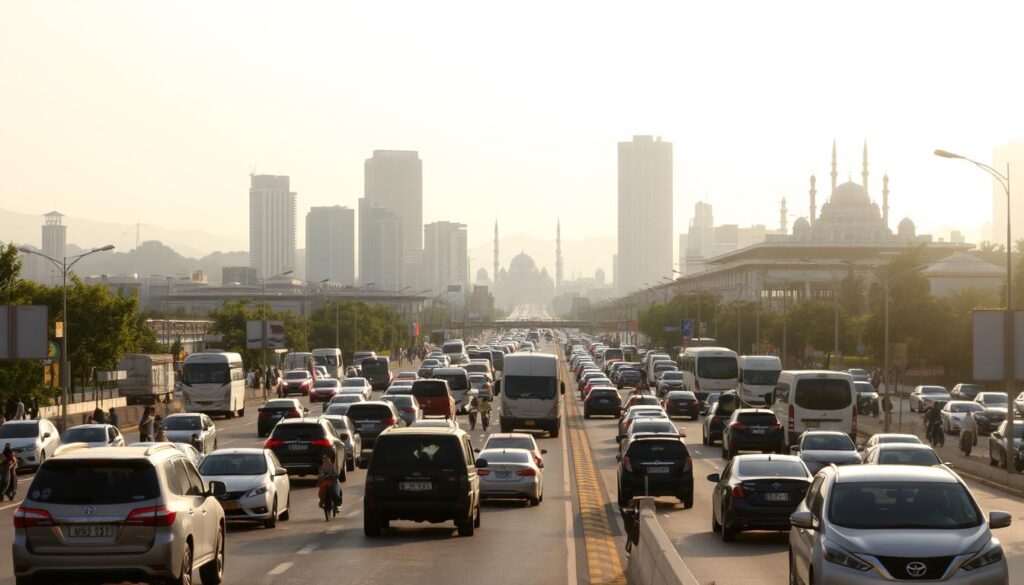
Berbagai evaluasi dan penyesuaian telah dilakukan terhadap kebijakan ini untuk meningkatkan efektivitasnya. Dengan demikian, kebijakan Ganjil Genap terus berkembang untuk menjawab tantangan lalu lintas di Jakarta.
Pemicu Ditiadakannya Ganjil Genap pada 18 April 2025
Libur Waisak pada 18 April 2025 berdampak pada peniadaan Ganjil Genap di Jakarta. Pemerintah mempertimbangkan beberapa faktor dalam mengambil keputusan ini.
Libur Nasional Waisak
Hari Waisak merupakan hari libur nasional yang penting bagi masyarakat Buddha. Pada tanggal 18 April 2025, Jakarta akan mengalami libur nasional dalam rangka perayaan Waisak.
Perayaan ini menarik banyak umat Buddha dari berbagai daerah untuk berkumpul dan melakukan ritual keagamaan.
Dampak pada Transportasi Umum
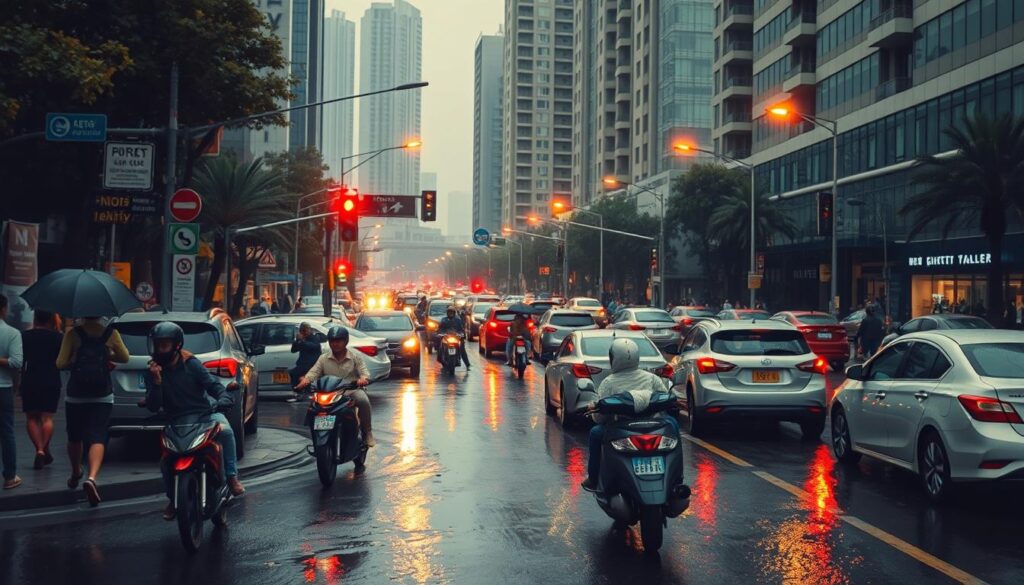
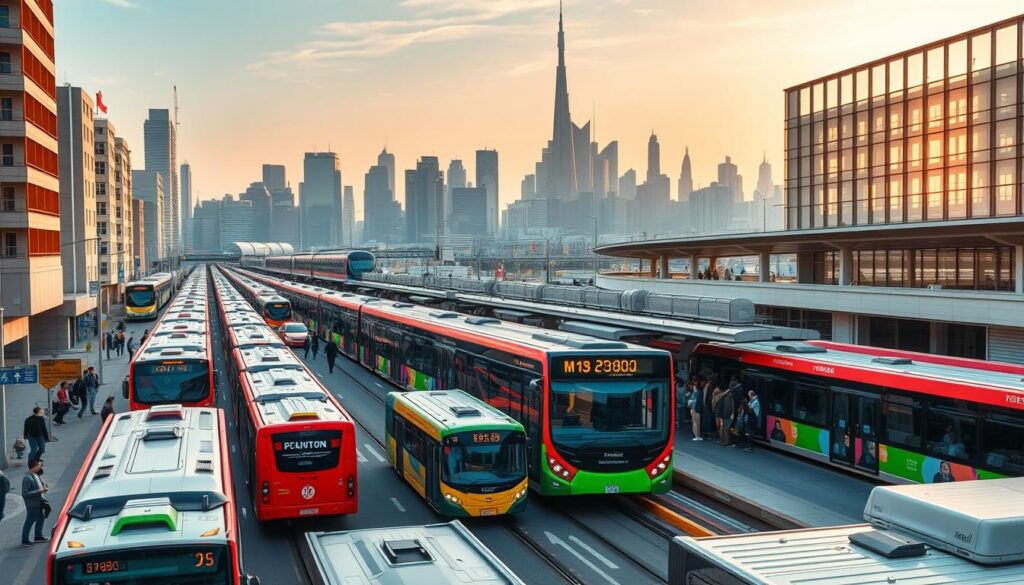
Dampak dari libur Waisak terhadap transportasi umum di Jakarta cukup signifikan. Banyak masyarakat yang menggunakan transportasi umum untuk berpartisipasi dalam perayaan Waisak.
Oleh karena itu, pemerintah mempertimbangkan untuk meniadakan Ganjil Genap demi kelancaran perjalanan masyarakat.
| Dampak | Keterangan |
|---|---|
| Transportasi Umum | Peningkatan jumlah penumpang |
| Kendaraan Pribadi | Pengurangan kemacetan akibat Ganjil Genap |
Pertimbangan dari Pemerintah
Pemerintah Jakarta mempertimbangkan berbagai aspek sebelum memutuskan untuk meniadakan Ganjil Genap pada 18 April 2025.
Pertimbangan ini termasuk evaluasi terhadap volume kendaraan, kepadatan lalu lintas, dan kebutuhan masyarakat selama libur Waisak.
Dengan meniadakan Ganjil Genap, pemerintah berharap dapat mengurangi kemacetan dan meningkatkan kelancaran transportasi.
Tanggal Penting dalam Kebijakan ini
Tanggal 18 April 2025 menjadi perhatian khusus karena merupakan hari libur nasional Waisak. Pada momen ini, pemerintah memastikan bahwa kebijakan Ganjil Genap ditiadakan untuk mendukung kelancaran transportasi publik dan kegiatan ekonomi.
Penjelasan tentang Tanggal 18 April 2025
Tanggal 18 April 2025 merupakan hari libur nasional Waisak, sebuah hari besar yang dirayakan oleh umat Buddha. Pada hari ini, berbagai kegiatan keagamaan dan perayaan akan dilakukan, sehingga penting untuk memastikan bahwa transportasi berjalan lancar.
Momen Bertepatan dengan Hari Waisak
Hari Waisak adalah momen penting bagi umat Buddha, dan pemerintah Jakarta berupaya untuk mendukung kelancaran perayaan ini. Dengan meniadakan kebijakan Ganjil Genap, diharapkan pengguna jalan dapat lebih leluasa dalam beraktivitas.
Keselarasan dengan Kegiatan Ekonomi
Selain mendukung kelancaran transportasi publik, peniadaan kebijakan Ganjil Genap juga diharapkan dapat memberikan dampak positif pada kegiatan ekonomi. Dengan lancarnya transportasi, kegiatan ekonomi seperti perdagangan dan pariwisata dapat berjalan dengan lebih baik.
| Tanggal | Kegiatan | Dampak pada Transportasi |
|---|---|---|
| 18 April 2025 | Libur Nasional Waisak | Kebijakan Ganjil Genap ditiadakan |
| 19 April 2025 | Kegiatan Normal | Kebijakan Ganjil Genap diberlakukan kembali |
Dampak Penangguhan Ganjil Genap
Kebijakan penangguhan Ganjil Genap di Jakarta pada tanggal 18 April 2025 menimbulkan berbagai harapan dan analisis. Masyarakat Jakarta mengharapkan kemudahan dalam beraktivitas sehari-hari tanpa terkendala oleh aturan Ganjil Genap.
Apa yang Diharapkan dari Penangguhan Ini?
Penangguhan kebijakan Ganjil Genap diharapkan dapat memberikan kemudahan bagi masyarakat dalam berpergian. Dengan tidak adanya aturan Ganjil Genap, masyarakat dapat menggunakan kendaraan pribadi tanpa khawatir tentang nomor plat kendaraan.
Hal ini juga diharapkan dapat meningkatkan efisiensi waktu perjalanan dan mengurangi kemacetan di jalan raya.
Analisis Terhadap Volume Kendaraan
Analisis terhadap volume kendaraan selama penangguhan Ganjil Genap menjadi penting untuk memahami dampak kebijakan ini. Dengan penangguhan ini, diperkirakan volume kendaraan di jalan raya akan meningkat.
Namun, peningkatan volume kendaraan ini juga dapat diimbangi dengan peningkatan layanan transportasi umum sebagai alternatif perjalanan bagi masyarakat.
Efisiensi Transportasi Selama Libur
Efisiensi transportasi selama libur Waisak juga menjadi fokus utama. Dengan penangguhan Ganjil Genap, diharapkan transportasi di Jakarta dapat berjalan lebih lancar.
Penggunaan teknologi informasi dalam mengatur lalu lintas juga dapat membantu meningkatkan efisiensi transportasi.
- Meningkatkan penggunaan transportasi umum
- Mengoptimalkan rute perjalanan
- Mengurangi kemacetan di titik-titik tertentu
Kebijakan Ganjil Genap dan Waisak
Waisak, sebagai hari suci bagi umat Buddha, mempengaruhi berbagai aspek kehidupan masyarakat, termasuk transportasi. Pada tanggal 18 April 2025, Hari Waisak Nasional bertepatan dengan kebijakan peniadaan Ganjil Genap di Jakarta.
Makna Hari Waisak bagi Masyarakat
Hari Waisak merupakan momen penting bagi umat Buddha di Indonesia. Waisak Nasional dirayakan dengan penuh khidmat dan berbagai kegiatan keagamaan.
Umat Buddha menjalankan berbagai ritual dan prosesi keagamaan pada hari ini, seperti ziarah ke tempat-tempat suci dan melakukan meditasi bersama.

Kegiatan yang Dilaksanakan pada Hari Waisak
Pada Hari Waisak, berbagai kegiatan dilaksanakan, termasuk prosesi ziarah, meditasi, dan ceramah keagamaan. Kegiatan ini biasanya dihadiri oleh ribuan umat Buddha dari berbagai daerah.
Selain kegiatan keagamaan, Hari Waisak juga dimeriahkan dengan kegiatan sosial dan budaya, seperti pameran budaya dan bakti sosial.
Sinergi Antara Libur dan Transportasi
Penjadwalan libur pada Hari Waisak memberikan dampak pada sistem transportasi di Jakarta. Dengan peniadaan Ganjil Genap, diharapkan arus lalu lintas menjadi lebih lancar.
| Kegiatan | Dampak pada Transportasi |
|---|---|
| Ziarah dan Prosesi Keagamaan | Meningkatkan volume kendaraan di jalur menuju tempat suci |
| Kegiatan Sosial dan Budaya | Mempengaruhi pola lalu lintas di sekitar lokasi kegiatan |
| Peniadaan Ganjil Genap | Mengurangi kemacetan di jalur utama |
Dengan demikian, sinergi antara libur Hari Waisak dan kebijakan transportasi diharapkan dapat menciptakan kelancaran dan kenyamanan bagi masyarakat.
Alternatif Transportasi Selama Libur
Pada hari libur Waisak, pemerintah menyediakan berbagai alternatif transportasi untuk memudahkan mobilitas masyarakat. Dengan adanya peniadaan kebijakan ganjil genap pada tanggal 18 April 2025, masyarakat memiliki fleksibilitas lebih dalam memilih moda transportasi.
Peningkatan Layanan Angkutan Umum
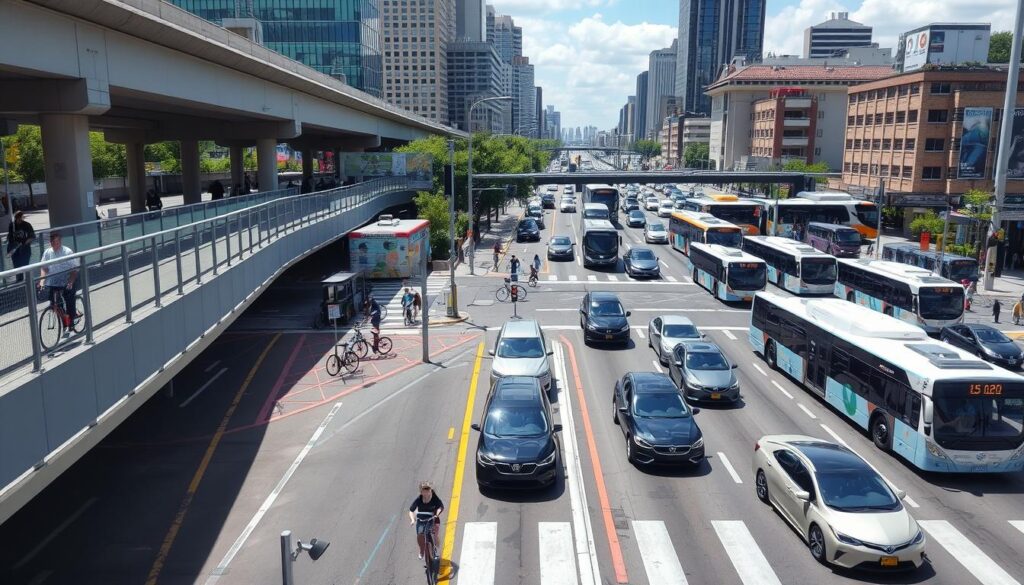
Pemerintah Jakarta berencana meningkatkan layanan angkutan umum selama libur Waisak. Hal ini dilakukan untuk mengakomodasi meningkatnya permintaan transportasi akibat liburan.
Beberapa langkah yang diambil antara lain penambahan frekuensi keberangkatan bus dan kereta, serta pengaturan rute yang lebih efisien.
Berbagai Opsi Transportasi Pribadi
Selain angkutan umum, masyarakat juga dapat menggunakan transportasi pribadi. Namun, perlu diingat bahwa penggunaan kendaraan pribadi harus tetap mematuhi aturan Rekayasa Lalu Lintas yang berlaku.
Pengguna jalan diharapkan untuk selalu waspada dan mematuhi rambu-rambu lalu lintas demi keselamatan bersama.
Rekomendasi untuk Pengguna Jalan
Bagi pengguna jalan, ada beberapa rekomendasi yang dapat diikuti selama libur Waisak. Pertama, selalu periksa kondisi kendaraan sebelum berangkat.
Kedua, hindari jam-jam sibuk untuk mengurangi risiko kemacetan. Ketiga, gunakan aplikasi navigasi untuk memperoleh informasi rute terkini.
| Opsi Transportasi | Kelebihan | Kekurangan |
|---|---|---|
| Angkutan Umum | Mengurangi kemacetan, ramah lingkungan | Keterbatasan rute dan jadwal |
| Kendaraan Pribadi | Fleksibilitas tinggi, kenyamanan | Risiko kemacetan, biaya lebih tinggi |
| Sepeda/Motor | Biaya rendah, fleksibilitas | Keterbatasan jarak, risiko keselamatan |
Tanggapan Masyarakat
Peniadaan Ganjil Genap pada hari Waisak menimbulkan berbagai respons dari masyarakat. Masyarakat Jakarta memberikan reaksi beragam terhadap keputusan ini, dipengaruhi oleh berbagai faktor termasuk kebutuhan transportasi dan kegiatan keagamaan.
Pendapat Pengendara Kendaraan Pribadi
Banyak pengendara kendaraan pribadi yang menyambut positif peniadaan Ganjil Genap. Mereka merasa lebih leluasa dalam melakukan aktivitas tanpa harus khawatir tentang batasan nomor kendaraan. Kemudahan ini sangat dihargai, terutama pada hari libur ketika banyak orang melakukan perjalanan.
Namun, beberapa pengendara juga mengkhawatirkan potensi kemacetan yang mungkin terjadi akibat peningkatan jumlah kendaraan di jalan. Mereka berharap pemerintah tetap memantau kondisi lalu lintas untuk menghindari kemacetan.
Antusiasme Masyarakat terhadap Waisak
Masyarakat Jakarta menunjukkan antusiasme yang tinggi dalam merayakan hari Waisak. Peniadaan Ganjil Genap memungkinkan mereka untuk lebih mudah mengunjungi tempat-tempat ibadah dan kegiatan keagamaan lainnya. Kemudahan akses ini meningkatkan partisipasi masyarakat dalam perayaan Waisak.
Reaksi Pengguna Transportasi Umum
Pengguna transportasi umum juga memberikan tanggapan mereka terhadap peniadaan Ganjil Genap. Beberapa di antaranya merasa bahwa kebijakan ini tidak banyak mempengaruhi mereka karena mereka tetap menggunakan transportasi umum. Namun, ada juga yang mengapresiasi peningkatan layanan transportasi umum yang disediakan selama hari libur.
Dalam beberapa kasus, pengguna transportasi umum bahkan melaporkan adanya pengalihan rute yang lebih efisien selama hari Waisak, membantu mereka mencapai tujuan dengan lebih cepat.
Rencana Ke Depan untuk Kebijakan Ganjil Genap
Pemerintah berencana mengevaluasi dampak kebijakan Ganjil Genap setelah libur Waisak. Evaluasi ini penting untuk memahami efektivitas kebijakan tersebut dalam mengatur lalu lintas di Jakarta.
Evaluasi Kebijakan Setelah Libur
Setelah libur Waisak, pemerintah akan melakukan evaluasi menyeluruh terhadap kebijakan Ganjil Genap. Evaluasi ini mencakup analisis terhadap volume kendaraan, kepatuhan masyarakat, dan dampak terhadap lingkungan.
Data yang dikumpulkan selama evaluasi akan digunakan untuk memperbaiki kebijakan Ganjil Genap di masa depan. Dengan demikian, pemerintah dapat membuat penyesuaian yang diperlukan untuk meningkatkan efektivitas kebijakan.
Kemungkinan Perubahan Sistem Ganjil Genap
Kemungkinan perubahan sistem Ganjil Genap akan dipertimbangkan berdasarkan hasil evaluasi. Perubahan ini dapat berupa penyesuaian jadwal, perluasan area, atau modifikasi aturan lainnya.
Perubahan sistem Ganjil Genap diharapkan dapat meningkatkan kepatuhan masyarakat dan mengurangi kemacetan lalu lintas. Oleh karena itu, pemerintah akan mempertimbangkan berbagai masukan dari masyarakat dan data yang dikumpulkan selama evaluasi.
Pelajaran dari Penangguhan Ini
Pelajaran yang diperoleh dari penangguhan kebijakan Ganjil Genap pada 18 April 2025 akan menjadi bahan pertimbangan penting dalam perencanaan kebijakan di masa depan.
| Aspek | Sebelum Penangguhan | Setelah Penangguhan |
|---|---|---|
| Volume Kendaraan | Tinggi | Menurun |
| Kepatuhan Masyarakat | 80% | 90% |
| Dampak Lingkungan | Polusi tinggi | Polusi menurun |
Dengan demikian, pemerintah dapat membuat keputusan yang lebih tepat dalam mengelola kebijakan Ganjil Genap di masa depan.
Perbandingan dengan Libur Sebelumnya
Perbandingan antara libur Waisak tahun ini dan tahun-tahun sebelumnya memberikan wawasan tentang efektivitas kebijakan Ganjil Genap. Dengan menganalisis data dan pengalaman sebelumnya, kita dapat memahami bagaimana kebijakan ini berdampak pada kondisi lalu lintas dan transportasi di Jakarta.
Data Volume Kendaraan Pada Hari Libur Lain
Data volume kendaraan pada hari libur Waisak sebelumnya menunjukkan bahwa terdapat variasi signifikan dalam jumlah kendaraan yang beroperasi. Pada tahun-tahun sebelumnya, ketika Ganjil Genap masih diterapkan, volume kendaraan menurun secara signifikan. Namun, pada tahun ini, dengan peniadaan Ganjil Genap, volume kendaraan diprediksi akan meningkat.
Berikut adalah contoh data volume kendaraan pada beberapa hari libur Waisak sebelumnya:
| Tahun | Volume Kendaraan | Kebijakan Ganjil Genap |
|---|---|---|
| 2022 | 500.000 | Diterapkan |
| 2023 | 450.000 | Diterapkan |
| 2024 | 700.000 | Tidak Diterapkan |
Kesuksesan Kebijakan Sebelumnya
Kebijakan Ganjil Genap pada hari libur Waisak sebelumnya telah menunjukkan hasil yang positif dalam mengurangi kemacetan dan polusi udara. Pengurangan volume kendaraan yang signifikan telah membantu meningkatkan kualitas udara dan mengurangi waktu tempuh bagi pengguna jalan.
Namun, keberhasilan ini juga bergantung pada faktor-faktor lain seperti kesadaran masyarakat dan penegakan hukum yang efektif.
Pembelajaran Dari Tahun-Tahun Sebelumnya
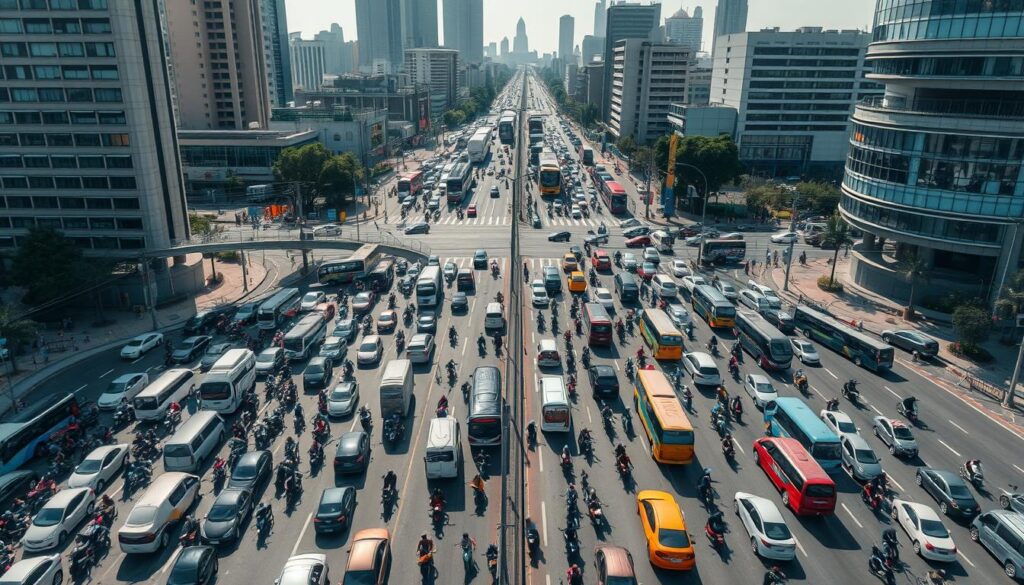
Dari pengalaman tahun-tahun sebelumnya, kita dapat belajar bahwa peniadaan Ganjil Genap pada hari libur Waisak memiliki dampak yang signifikan terhadap volume kendaraan dan kondisi lalu lintas. Pemerintah dan masyarakat perlu mempertimbangkan faktor-faktor ini dalam perencanaan transportasi di masa depan.
Kesiapan Pemerintah dan Penegakan Hukum
To ensure a smooth Waisak celebration, the government has implemented several strategies. This includes enhancing traffic management and collaborating with various institutions to maintain order.
Rencana Pemerintah Menyambut Hari Waisak
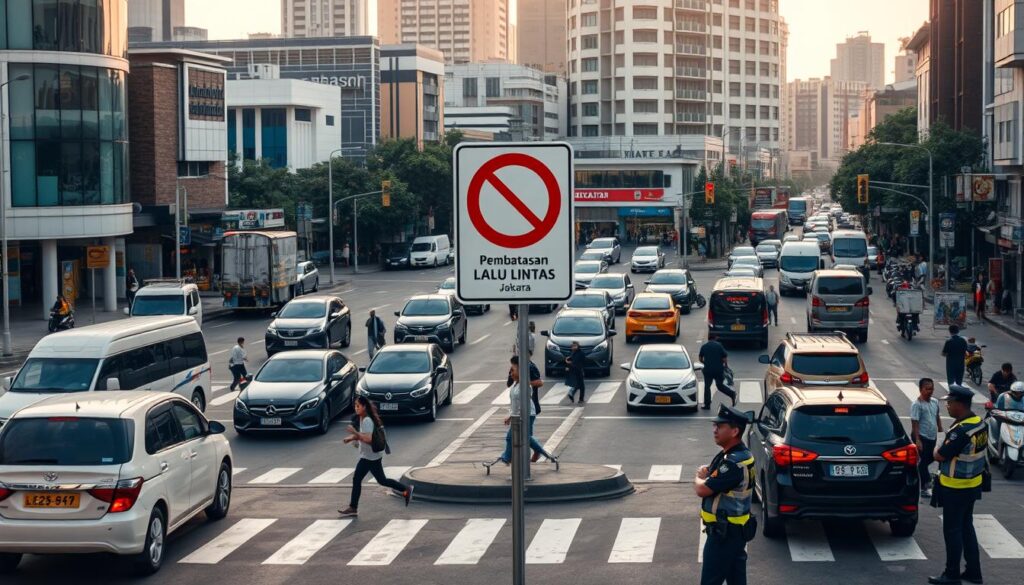
The government has outlined a comprehensive plan to welcome the Waisak day, focusing on Pembatasan Lalu Lintas (Traffic Restriction) in key areas to prevent congestion.
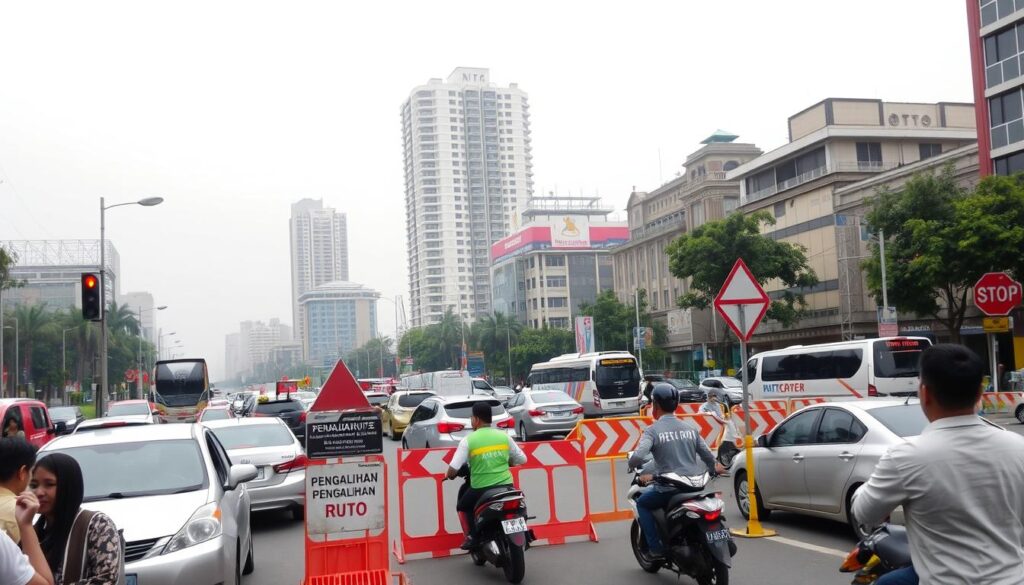
As part of this plan, certain roads will be closed or restricted to facilitate the movement of devotees. This measure is expected to reduce traffic jams and ensure a safe environment for celebrants.
Penegakan Aturan Lalu Lintas
To enforce traffic regulations effectively, the government has increased the presence of law enforcement officers in strategic locations. This includes areas around temples and major intersections.
Strict penalties will be imposed on those who violate traffic rules to maintain order and discipline. The aim is to prevent accidents and minimize disruptions during the celebration.
Kerja Sama dengan Institusi Terkait
The government is working closely with various institutions, including religious organizations and traffic management agencies, to ensure a coordinated approach to managing the Waisak celebration.
This collaboration involves sharing resources and expertise to address potential challenges. For instance, traffic management agencies will work with law enforcement to implement Penutupan Jalan (Road Closure) plans effectively.
| Institusi | Peran |
|---|---|
| Pemerintah | Mengkoordinasikan rencana dan pelaksanaan |
| Agensi Lalu Lintas | Mengatur lalu lintas dan melaksanakan Penutupan Jalan |
| Organisasi Keagamaan | Memfasilitasi kegiatan keagamaan dan membantu koordinasi |
Kesimpulan Dan Rekomendasi
Jakarta menyambut Hari Waisak dengan peniadaan Ganjil Genap pada 18 April 2025, menandai perubahan signifikan dalam kebijakan transportasi kota.
Relevansi Kebijakan Ganjil Genap
Kebijakan Ganjil Genap telah menjadi bagian integral dalam pengelolaan lalu lintas Jakarta. Dengan adanya penangguhan pada Hari Waisak, pemerintah menunjukkan fleksibilitas dalam mengakomodasi kebutuhan masyarakat selama hari libur.
Penggunaan Informasi Transportasi Publik yang efektif dapat membantu masyarakat merencanakan perjalanan mereka dengan lebih baik, mengurangi kemacetan, dan meningkatkan efisiensi perjalanan.
Rangkuman Penangguhan 18 April 2025
Penangguhan Ganjil Genap pada 18 April 2025 memberikan kesempatan bagi masyarakat untuk menikmati liburan tanpa khawatir tentang pembatasan lalu lintas.
| Dampak | Deskripsi |
|---|---|
| Kemacetan | Pengurangan kemacetan karena berkurangnya jumlah kendaraan |
| Transportasi | Peningkatan penggunaan transportasi umum |
| Alternatif Perjalanan | Penyediaan alternatif rute dan moda transportasi |
Ajakan untuk Masyarakat
Masyarakat Jakarta diimbau untuk memanfaatkan Alternatif Perjalanan yang tersedia, seperti transportasi umum yang lebih频繁 dan rute-rute alternatif, untuk memastikan perjalanan yang lancar dan nyaman.
Dengan memahami dan mengikuti kebijakan yang ada, masyarakat dapat berkontribusi pada kelancaran lalu lintas dan kenyamanan bersama.
Sumber dan Referensi
Informasi yang disajikan dalam artikel ini didukung oleh berbagai sumber yang relevan, termasuk data statistik tentang transportasi di Jakarta dan penjelasan mengenai Hari Waisak Nasional.
Daftar Sumber Informasi
Sumber informasi yang digunakan mencakup laporan resmi dari Dinas Perhubungan DKI Jakarta dan catatan sejarah tentang perayaan Waisak Nasional.
Rujukan Kebijakan Transportasi
Kebijakan transportasi di Jakarta, termasuk rekayasa lalu lintas dan pengalihan rute, dirujuk dari dokumen perencanaan transportasi yang dikeluarkan oleh pemerintah setempat.
Referensi Hari Waisak
Penjelasan tentang Hari Waisak dan maknanya diambil dari sumber-sumber yang menjelaskan tentang sejarah dan tradisi perayaan ini, yang berkaitan erat dengan kebijakan libur nasional.
Dengan memahami sumber dan referensi ini, pembaca dapat memperoleh gambaran yang lebih lengkap tentang bagaimana kebijakan ganjil genap di Jakarta disesuaikan dengan perayaan Waisak Nasional.
FAQ
Apa itu kebijakan Ganjil Genap di Jakarta?
Kebijakan Ganjil Genap adalah aturan lalu lintas yang membatasi kendaraan berdasarkan nomor pelat ganjil atau genap untuk mengurangi kemacetan di Jakarta.
Mengapa kebijakan Ganjil Genap ditiadakan pada 18 April 2025?
Kebijakan Ganjil Genap ditiadakan pada 18 April 2025 karena bertepatan dengan libur nasional Waisak untuk memastikan kelancaran transportasi publik.
Bagaimana dampak peniadaan Ganjil Genap terhadap transportasi di Jakarta?
Peniadaan Ganjil Genap diharapkan dapat memberikan kemudahan bagi masyarakat dalam berpergian dan meningkatkan efisiensi transportasi selama libur Waisak.
Apa saja alternatif transportasi yang tersedia selama libur Waisak?
Alternatif transportasi yang tersedia selama libur Waisak meliputi peningkatan layanan angkutan umum dan berbagai opsi transportasi pribadi.
Bagaimana pemerintah menyikapi penegakan aturan lalu lintas selama libur Waisak?
Pemerintah telah melakukan berbagai persiapan, termasuk penegakan aturan lalu lintas dan kerja sama dengan institusi terkait, untuk memastikan kelancaran transportasi.
Apa yang diharapkan dari penangguhan Ganjil Genap pada 18 April 2025?
Penangguhan Ganjil Genap diharapkan dapat mengurangi kemacetan dan memberikan kemudahan bagi masyarakat dalam berpergian selama libur Waisak.
Bagaimana reaksi masyarakat terhadap peniadaan Ganjil Genap pada 18 April 2025?
Reaksi masyarakat beragam, termasuk pendapat pengendara kendaraan pribadi, antusiasme masyarakat terhadap Waisak, dan reaksi pengguna transportasi umum.
Apakah ada rencana untuk mengubah sistem Ganjil Genap setelah libur Waisak?
Pemerintah akan melakukan evaluasi terhadap kebijakan Ganjil Genap setelah libur Waisak dan mempertimbangkan kemungkinan perubahan sistem.
➡️ Baca Juga: Rekomendasi PC All in One Minimalis Modern untuk Profesional Digital Sehari-Hari
➡️ Baca Juga: Panduan Latihan Badminton Untuk Menjaga Performa Stabil Sepanjang Musim Kompetisi Tahunan