Konflik di Energi Jadi Perhatian Dunia: Apa yang Terjadi?
Energi menjadi salah satu aspek penting dalam kehidupan modern. Namun, geopolitik energi yang kompleks telah menyebabkan berbagai konflik yang berdampak luas.
Konflik ini tidak hanya mempengaruhi negara-negara yang terlibat, tetapi juga berdampak pada stabilitas global dan ekonomi. Dalam beberapa tahun terakhir, ketegangan terkait energi telah meningkat, sehingga memicu kekhawatiran di kalangan masyarakat internasional.
Artikel ini akan membahas latar belakang dan implikasi dari konflik energi, serta solusi yang dapat dilakukan untuk mengatasi masalah ini.
Poin Kunci
- Geopolitik energi yang kompleks menyebabkan konflik yang berdampak luas.
- Konflik energi mempengaruhi stabilitas global dan ekonomi.
- Ketegangan terkait energi telah meningkat dalam beberapa tahun terakhir.
- Solusi diperlukan untuk mengatasi masalah konflik energi.
- Implikasi dari konflik energi perlu dipahami untuk mengambil tindakan yang tepat.
Latar Belakang Konflik Energi Global
Konflik energi global dipengaruhi oleh berbagai aspek, termasuk sejarah, perubahan iklim, dan peran pemerintah serta korporasi. Energi telah menjadi tulang punggung bagi kemajuan ekonomi dan teknologi di seluruh dunia. Namun, persaingan untuk mendapatkan sumber daya energi yang terbatas seringkali memicu konflik.
Persaingan ini tidak hanya terjadi antar negara, tetapi juga melibatkan berbagai kepentingan korporasi dan pemerintah. Dalam beberapa dekade terakhir, dunia telah menyaksikan berbagai konflik yang terkait dengan energi, mulai dari perang di Timur Tengah hingga krisis energi di Eropa.
Sejarah Konflik Energi
Sejarah konflik energi mencakup berbagai peristiwa penting yang telah membentuk lanskap energi global saat ini. Salah satu contoh adalah krisis minyak 1973 yang dipicu oleh embargo minyak oleh negara-negara Arab terhadap negara-negara Barat.
“Krisis minyak 1973 merupakan titik balik penting dalam sejarah energi global, menunjukkan betapa rentannya ekonomi global terhadap gangguan pasokan energi.”
Peristiwa ini menyebabkan harga minyak melambung tinggi dan memicu resesi global. Sejak itu, dunia telah mengalami berbagai krisis energi lainnya, termasuk perang Teluk pada 1990-an dan krisis energi California pada awal 2000-an.
Dampak Perubahan Iklim
Perubahan iklim telah menjadi isu global yang sangat penting dan memiliki dampak signifikan terhadap kebijakan energi. Peningkatan suhu global dan perubahan pola cuaca telah menyebabkan berbagai bencana alam yang parah.
Dalam upaya mengurangi dampak perubahan iklim, banyak negara yang beralih ke sumber energi terbarukan seperti energi surya dan angin. Namun, transisi ini seringkali menghadapi tantangan, termasuk biaya yang tinggi dan infrastruktur yang belum memadai.
| Sumber Energi | Emisi Karbon | Biaya |
|---|---|---|
| Batu Bara | Tinggi | Murah |
| Gas Alam | Menengah | Menengah |
| Energi Surya | Rendah | Tinggi |
Peran Pemerintah dan Korporasi
Pemerintah dan korporasi memiliki peran penting dalam menentukan arah kebijakan energi global. Pemerintah dapat membuat regulasi yang mendukung pengembangan energi terbarukan, sementara korporasi dapat berinvestasi dalam teknologi energi bersih.
Namun, kepentingan ekonomi dan politik seringkali mempengaruhi keputusan mereka. Oleh karena itu, diperlukan kerjasama antara pemerintah, korporasi, dan masyarakat sipil untuk menciptakan kebijakan energi yang berkelanjutan.
Negara-negara yang Terlibat dalam Konflik Energi
Negara-negara di berbagai belahan dunia terlibat dalam konflik energi, yang dipengaruhi oleh geopolitik energi dan stabilitas pasokan energi. Konflik ini tidak hanya berdampak pada negara-negara yang terlibat langsung, tetapi juga memiliki implikasi global.
Eropa dan Krisis Energi
Eropa saat ini menghadapi krisis energi yang signifikan, sebagian besar disebabkan oleh ketergantungannya pada energi fosil impor. Upaya untuk mengurangi ketergantungan ini telah menjadi prioritas, dengan banyak negara Eropa berinvestasi dalam energi terbarukan seperti angin dan matahari.
Menurut data terbaru, beberapa negara Eropa telah berhasil mengurangi ketergantungan mereka pada energi fosil. Misalnya, Denmark telah menjadi pemimpin dalam penggunaan energi angin, dengan lebih dari 40% kebutuhan listriknya dipenuhi oleh turbin angin.
| Negara | Energi Terbarukan (%) | Energi Fosil (%) |
|---|---|---|
| Denmark | 45 | 55 |
| Jerman | 30 | 70 |
| Perancis | 25 | 75 |
Ketegangan di Timur Tengah
Timur Tengah tetap menjadi wilayah yang penuh ketegangan dalam konteks energi. Persaingan untuk sumber daya energi, terutama minyak dan gas, terus memicu konflik di wilayah ini. Negara-negara seperti Arab Saudi, Iran, dan Irak memainkan peran penting dalam geopolitik energi global.
Konflik di wilayah ini tidak hanya berdampak pada harga minyak global tetapi juga mempengaruhi stabilitas energi di seluruh dunia. Keterlibatan negara-negara besar seperti Amerika Serikat dan Rusia dalam konflik ini semakin memperumit situasi.
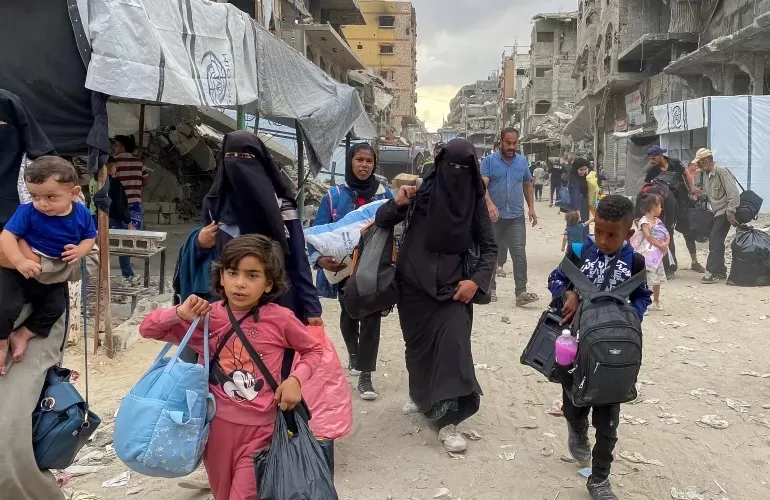
Untuk informasi lebih lanjut tentang dampak geopolitik di Timur Tengah, Anda dapat membaca artikel tentang Masalah Gaza yang menjadi pembicaraan di pertemuan internasional.
Pertumbuhan Pasar Energi di Asia
Asia, terutama negara-negara seperti Cina dan India, telah menjadi pusat pertumbuhan pasar energi global. Permintaan energi yang meningkat pesat di wilayah ini telah mendorong investasi besar-besaran dalam infrastruktur energi, termasuk energi terbarukan.
Cina, sebagai negara dengan populasi terbesar di dunia, telah menjadi pemimpin dalam investasi energi terbarukan. Negara ini telah menginvestasikan besar-besaran dalam teknologi surya dan angin, menjadikannya pemimpin global dalam kapasitas energi terbarukan.
Sumber Energi Terbarukan dan Dampaknya
Transisi ke energi terbarukan menjadi kunci penyelesaian konflik energi di masa depan. Dengan meningkatnya kesadaran akan pentingnya mengurangi ketergantungan pada energi fosil, negara-negara di seluruh dunia mulai beralih ke sumber energi yang lebih bersih dan berkelanjutan.
Potensi Energi Angin dan Matahari
Energi angin dan matahari memiliki potensi besar untuk mengurangi emisi gas rumah kaca dan mengurangi dampak perubahan iklim. Energi angin dapat dimanfaatkan melalui turbin angin yang mengubah energi kinetik angin menjadi listrik. Sementara itu, energi matahari dapat dimanfaatkan melalui panel surya yang mengubah sinar matahari menjadi listrik.
Inovasi Teknologi Hijau
Inovasi teknologi hijau terus berkembang, memungkinkan penggunaan energi terbarukan menjadi lebih efisien. Contohnya, teknologi smart grid memungkinkan distribusi energi yang lebih efektif dan mengurangi kerugian energi.
“Energi terbarukan adalah masa depan energi dunia. Kita harus terus berinovasi untuk meningkatkan efisiensi dan mengurangi biaya.”
Tantangan Implementasi Energi Terbarukan
Implementasi energi terbarukan masih menghadapi berbagai tantangan, termasuk biaya investasi awal yang tinggi dan infrastruktur yang belum memadai. Namun, dengan kerjasama energi internasional, tantangan ini dapat diatasi.
| Tantangan | Solusi |
|---|---|
| Biaya Investasi Awal | Kerja sama internasional dan insentif pemerintah |
| Infrastruktur | Investasi dalam pembangunan infrastruktur |
Ketergantungan Energi Fossil
Ketergantungan pada energi fosil terus menjadi isu krusial dalam dinamika energi global saat ini. Meskipun berbagai upaya dilakukan untuk meningkatkan penggunaan energi terbarukan, energi fosil masih mendominasi konsumsi energi dunia.
Analisis Proyek Gas dan Minyak
Proyek gas dan minyak terus menjadi fokus perhatian dalam industri energi. Investasi besar-besaran dalam eksplorasi dan produksi sumber daya fosil ini menunjukkan bahwa ketergantungan pada energi fosil masih sangat tinggi.
Menurut data terbaru, proyek gas dan minyak baru terus bermunculan di berbagai belahan dunia, termasuk di kawasan yang rentan terhadap dampak perubahan iklim.
| Jenis Energi | Produksi (2022) | Proyeksi (2030) |
|---|---|---|
| Minyak | 100 juta barel/hari | 120 juta barel/hari |
| Gas | 3000 bcf | 3500 bcf |
Ancaman terhadap Lingkungan
Energi fosil tidak hanya mempengaruhi geopolitik global, tetapi juga memiliki dampak signifikan terhadap lingkungan. Pembakaran bahan bakar fosil merupakan salah satu penyebab utama emisi gas rumah kaca.
“Perubahan iklim adalah tantangan terbesar yang dihadapi umat manusia pada abad ke-21, dan ketergantungan pada energi fosil memperburuk keadaan.”
Keamanan Energi Global
Ketergantungan pada energi fosil juga berdampak pada keamanan energi global. Risiko konflik dalam sektor energi meningkat seiring dengan persaingan untuk mendapatkan sumber daya fosil.
Oleh karena itu, diversifikasi sumber energi menjadi sangat penting untuk mengurangi risiko ini dan meningkatkan keamanan energi global.

Tren Harga Energi dan Inflasi
Tren harga energi dan inflasi menjadi indikator penting dalam menganalisis kondisi ekonomi global. Perubahan harga energi dapat memiliki dampak signifikan terhadap inflasi dan stabilitas ekonomi suatu negara.
Faktor Penyebab Kenaikan Harga
Kenaikan harga energi dapat disebabkan oleh berbagai faktor, termasuk:
- Ketergantungan pada energi fosil: Banyak negara masih sangat bergantung pada energi fosil, yang harganya dapat berfluktuasi karena faktor geopolitik dan pasokan.
- Perubahan cuaca dan musim: Peristiwa cuaca ekstrem dapat mempengaruhi produksi dan distribusi energi.
- Kebijakan energi global: Kebijakan yang diterapkan oleh negara-negara produsen energi dapat mempengaruhi harga energi di pasar global.
Dampak pada Ekonomi Dunia
Dampak kenaikan harga energi terhadap ekonomi dunia dapat dirasakan dalam berbagai sektor:
- Industri: Kenaikan biaya produksi karena harga energi yang lebih tinggi dapat mengurangi margin keuntungan industri.
- Konsumsi rumah tangga: Harga energi yang lebih tinggi dapat meningkatkan biaya hidup dan mengurangi daya beli masyarakat.
- Inflasi: Kenaikan harga energi dapat menyebabkan inflasi yang lebih tinggi, yang pada gilirannya dapat mempengaruhi kebijakan moneter.
Prediksi Harga Energi ke Depan
Prediksi harga energi ke depan melibatkan analisis berbagai faktor, termasuk perkembangan teknologi energi terbarukan, kebijakan energi global, dan dinamika geopolitik. Beberapa analis memprediksi bahwa harga energi akan terus berfluktuasi karena ketidakpastian global.
Dalam beberapa tahun ke depan, diharapkan bahwa transisi menuju energi terbarukan akan membantu menstabilkan harga energi dan mengurangi dampak negatif terhadap lingkungan.
Peran Organisasi Internasional
Organisasi internasional memainkan peran penting dalam mengelola krisis energi global. Dengan kerjasama yang erat, mereka membantu menciptakan stabilitas di pasar energi dunia.
Kerja sama internasional dalam bidang energi menjadi semakin penting seiring dengan meningkatnya tantangan global seperti perubahan iklim dan krisis energi. Inisiatif kerjasama energi ini tidak hanya melibatkan negara-negara produsen energi, tetapi juga negara-negara konsumen besar.
OPEC dan Kebijakan Energi
OPEC (Organization of the Petroleum Exporting Countries) memiliki peran kunci dalam menentukan harga minyak dunia. Dengan mengkoordinasikan produksi minyak mentah di antara negara-negara anggotanya, OPEC dapat mempengaruhi harga minyak global.
| Negara Anggota OPEC | Produksi Minyak (Barel/Hari) |
|---|---|
| Arab Saudi | 10.000.000 |
| Irak | 4.500.000 |
| Iran | 3.500.000 |
PBB dan Inisiatif Energi Berkelanjutan
PBB (Perserikatan Bangsa-Bangsa) mempromosikan inisiatif energi berkelanjutan melalui berbagai program dan kerjasama internasional. PBB berfokus pada pengembangan energi terbarukan dan peningkatan efisiensi energi.
Inisiatif Energi PBB termasuk program-program yang mendukung pengembangan energi surya dan angin, serta program efisiensi energi di berbagai negara.

Peranan WTO di Sektor Energi
WTO (World Trade Organization) berperan dalam mengatur perdagangan energi internasional. Dengan menetapkan aturan perdagangan yang adil, WTO membantu memastikan stabilitas dan kerjasama di antara negara-negara anggota dalam sektor energi.
Peran WTO dalam sektor energi mencakup penyelesaian sengketa perdagangan energi dan promosi perdagangan energi yang bebas dan adil.
Konflik Geopolitik dan Energi
Energi menjadi komoditas vital yang seringkali memicu ketegangan geopolitik antar negara. Konflik geopolitik dan energi saling terkait, mempengaruhi stabilitas global dan keamanan pasokan energi.
Pertarungan untuk Sumber Daya Alam
Persaingan global untuk sumber daya energi telah memicu berbagai konflik geopolitik. Negara-negara besar berlomba-lomba untuk mengamankan akses ke sumber daya energi, seperti minyak dan gas, yang sangat penting bagi pertumbuhan ekonomi mereka.
Sumber daya alam menjadi faktor utama dalam menentukan kekuatan geopolitik suatu negara. Oleh karena itu, negara-negara dengan cadangan energi besar memiliki pengaruh signifikan dalam politik global.
Strategi Negosiasi Antar Negara
Dalam mengatasi konflik geopolitik yang terkait dengan energi, strategi negosiasi antar negara menjadi sangat penting. Diplomasi yang efektif dapat membantu mengurangi ketegangan dan mencapai kesepakatan yang saling menguntungkan.
Negara-negara harus bekerja sama untuk mengembangkan kebijakan energi yang berkelanjutan dan memastikan stabilitas pasokan energi global.
Konsekuensi bagi Stabilitas Global
Konflik geopolitik yang terkait dengan energi dapat memiliki konsekuensi serius bagi stabilitas global. Kenaikan harga energi, gangguan pasokan, dan peningkatan ketegangan antar negara dapat mempengaruhi ekonomi global.
Oleh karena itu, penting bagi komunitas internasional untuk bekerja sama dalam mengatasi tantangan ini dan menciptakan lingkungan yang lebih stabil dan berkelanjutan.
Respons Masyarakat Sipil dan Aktivis Energi
Masyarakat sipil dan aktivis energi memainkan peran penting dalam menyelesaikan konflik energi global. Mereka membantu meningkatkan kesadaran akan isu-isu energi dan lingkungan, serta mempengaruhi kebijakan energi yang lebih berkelanjutan.
Gerakan Lingkungan Hidup
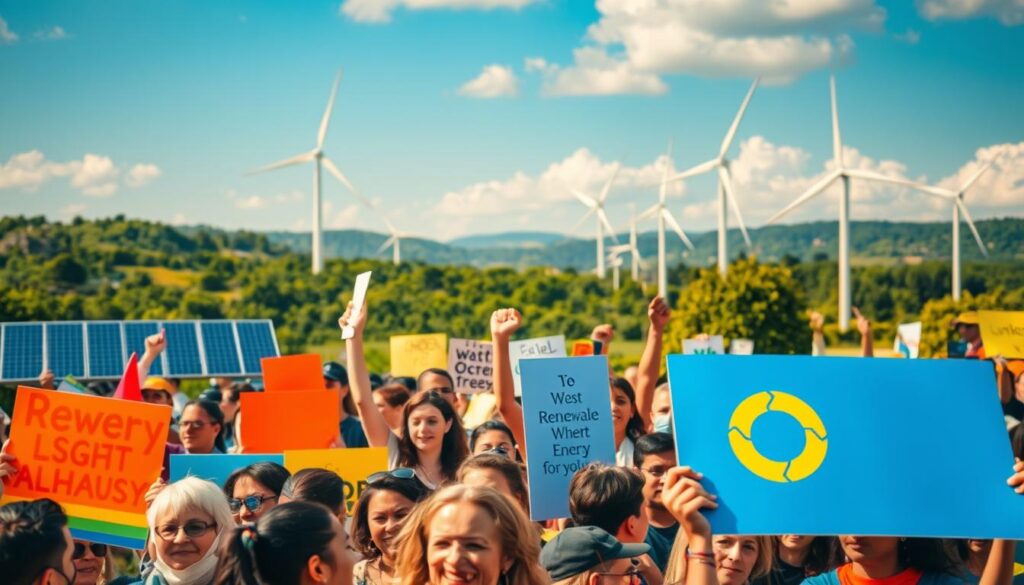
Gerakan lingkungan hidup telah menjadi kekuatan signifikan dalam menekan pemerintah dan korporasi untuk mengadopsi kebijakan energi yang lebih ramah lingkungan. Protes dan demonstrasi menjadi alat penting dalam menyampaikan pesan dan menekan perubahan.
Menurut
“Laporan IPCC, perubahan iklim telah menjadi ancaman nyata bagi kehidupan di Bumi, dan transisi energi menjadi kunci untuk menguranginya.”
Oleh karena itu, gerakan lingkungan hidup terus mendorong agar transisi energi dipercepat.
Kampanye Kesadaran Publik
Kampanye kesadaran publik memainkan peran krusial dalam mendidik masyarakat tentang pentingnya energi terbarukan dan dampak negatif dari penggunaan energi fosil. Media sosial dan kampanye online menjadi alat efektif dalam menyebarkan informasi dan menggerakkan aksi kolektif.
Pengaruh Media Sosial
Media sosial telah menjadi alat penting dalam menyebarkan informasi dan menggerakkan aksi kolektif. Aktivis energi menggunakan platform ini untuk memobilisasi dukungan, menyebarkan informasi, dan menekan pemerintah serta korporasi untuk mengadopsi kebijakan energi yang lebih berkelanjutan.
- Meningkatkan kesadaran akan isu energi
- Menggerakkan aksi kolektif
- Mempengaruhi kebijakan energi
Oleh karena itu, masyarakat sipil dan aktivis energi akan terus memainkan peran penting dalam penyelesaian konflik energi dan pembentukan kebijakan energi global yang lebih berkelanjutan.
Solusi dan Alternatif untuk Konflik Energi
Menghadapi konflik energi memerlukan solusi komprehensif dan kerjasama global. Konflik energi tidak hanya berdampak pada negara-negara yang terlibat langsung, tetapi juga memiliki implikasi global yang signifikan.
Diversifikasi Sumber Energi
Diversifikasi sumber energi menjadi salah satu strategi utama dalam mengurangi ketergantungan pada energi fosil dan meningkatkan stabilitas pasokan energi. Dengan mengembangkan sumber energi terbarukan seperti energi surya, angin, dan hidro, negara-negara dapat mengurangi risiko yang terkait dengan harga minyak yang fluktuatif.
Energi terbarukan tidak hanya lebih berkelanjutan, tetapi juga dapat mengurangi dampak lingkungan yang signifikan dibandingkan dengan energi fosil.
Kebijakan Energi Berkelanjutan
Implementasi kebijakan energi berkelanjutan merupakan langkah penting dalam menciptakan masa depan energi yang lebih hijau dan stabil. Kebijakan ini mencakup promosi efisiensi energi, pengembangan infrastruktur untuk energi terbarukan, dan insentif untuk investasi di sektor energi bersih.
- Peningkatan efisiensi energi di berbagai sektor
- Pengembangan teknologi energi terbarukan
- Insentif fiskal untuk proyek energi berkelanjutan
Kolaborasi Internasional
Kerjasama energi internasional memainkan peran krusial dalam mengatasi tantangan energi global. Melalui kerjasama ini, negara-negara dapat berbagi pengetahuan, teknologi, dan sumber daya untuk meningkatkan keamanan energi dan mengurangi risiko konflik.
Organisasi internasional dan forum global dapat memfasilitasi dialog dan kerjasama antara negara-negara produsen dan konsumen energi, sehingga menciptakan stabilitas di pasar energi global.
Dengan mengimplementasikan diversifikasi sumber energi, mengembangkan kebijakan energi berkelanjutan, dan meningkatkan kolaborasi internasional, dunia dapat bergerak menuju stabilitas energi yang lebih besar dan mengurangi potensi konflik di masa depan.
Masa Depan Energi di Dunia
Perkembangan teknologi energi baru dan perubahan dalam globalisasi energi akan memainkan peran penting dalam menentukan arah masa depan energi di dunia. Konflik di Energi Jadi Perhatian Dunia telah mendorong berbagai negara untuk mencari solusi alternatif dan berkelanjutan.
Teknologi Energi Baru
Inovasi dalam teknologi energi terbarukan seperti energi surya dan angin membuka peluang baru untuk mengurangi ketergantungan pada energi fosil. Hal ini juga berdampak pada geopolitik energi, mengubah dinamika kekuasaan dan kerja sama internasional.
Peran Indonesia
Indonesia, sebagai salah satu pemain penting dalam pasar energi global, memiliki peran strategis dalam menentukan arah kebijakan energi di kawasan. Dengan kekayaan sumber daya alam yang melimpah, Indonesia dapat memanfaatkan peluang ini untuk menjadi pemimpin dalam transisi energi.
Dalam beberapa tahun ke depan, kita dapat mengharapkan perubahan signifikan dalam lanskap energi global, dengan energi terbarukan menjadi tulang punggung sistem energi dunia, mengurangi dampak konflik di energi dan geopolitik energi.
FAQ
Apa yang dimaksud dengan konflik di energi?
Bagaimana geopolitik energi mempengaruhi stabilitas global?
Apa dampak konflik energi terhadap lingkungan?
Bagaimana diversifikasi sumber energi dapat membantu mengatasi konflik energi?
Apa peran organisasi internasional dalam mengatasi konflik energi?
Bagaimana kebijakan energi berkelanjutan dapat membantu menciptakan masa depan yang lebih hijau?
Apa yang dimaksud dengan keamanan energi global?
Bagaimana kerjasama internasional dapat membantu mengatasi tantangan energi global?
➡️ Baca Juga: Pengusaha Minta Insentif Ekspor di Tengah Ketidakpastian Global
➡️ Baca Juga: Cara Menjaga Stabilitas Keuangan Harian dengan Mengurangi Pengeluaran Tak Terduga