Judul sensasional ini sering bikin panik. Artikel singkat ini akan meluruskan klaim tersebut dan memberi panduan praktis agar perangkat Anda aman dipakai untuk gaming sehari-hari.
Singkatnya, konsol mendukung exFAT dan FAT32 untuk USB Extended Storage, dengan rekomendasi exFAT karena tidak membatasi ukuran file. Untuk memformat langsung di konsol: Settings > Storage > USB Extended Storage > Format as USB Extended Storage — proses ini akan menghapus semua data pada drive.
Kami juga membahas prasyarat hardware: gunakan port USB belakang, sambungkan drive yang kompatibel dengan USB 3.0/3.2 dan kapasitas antara 250GB sampai 8TB, serta hindari USB hub. Jika perlu kontrol lebih lanjut atau mengalami error, bisa gunakan Windows (File Explorer, Disk Management, DiskPart) atau software pihak ketiga seperti EaseUS dan AOMEI.
Di bagian selanjutnya Anda akan mendapat guide langkah demi langkah, alasan kenapa blue screen sering disalahartikan, dan tips menjaga performance serta keamanan data saat upgrade storage atau pakai external hard drive.
Fakta cepat: Format apa yang sebenarnya didukung PS5 dan kenapa APFS bukan solusinya
Intinya: gunakan exFAT untuk kompatibilitas terbaik.
Console hanya membaca dan menulis USB extended storage dengan exFAT atau FAT32. exFAT direkomendasikan karena tidak membatasi ukuran file seperti FAT32 yang ~4GB.
APFS adalah file system Apple dan tidak didukung oleh console untuk storage eksternal. Memaksa APFS tidak akan membuat drive dikenali, malah membuat drive jadi tidak terbaca.
- exFAT: pilihan terbaik untuk menyimpan file besar, termasuk game dan media.
- FAT32: masih bisa dipakai, tapi terbatas ukuran file sehingga kurang ideal untuk game atau update besar.
- Blue screen biasanya disebabkan oleh software, update, atau masalah port/drive — bukan karena tidak memakai APFS.
- Jika drive eksternal sudah exFAT dan sehat, console sering langsung mengenali untuk media dan game PS4 tanpa reformat.
- Selalu backup data penting sebelum proses formatting karena console akan menghapus seluruh data pada hard drive.
Prasyarat dan batasan penyimpanan eksternal PS5 sebelum memulai formatting
Sebelum mulai, pastikan drive yang akan dipakai memenuhi spesifikasi teknis agar proses berjalan mulus.
Periksa spesifikasi fisik dan koneksi. Gunakan drive dengan minimal USB 3.0 atau 3.2 agar kecepatan transfer stabil. Pilih kapasitas antara 250GB hingga 8TB sesuai kebutuhan games dan media.
Spesifikasi drive dan ukuran yang disarankan
Colokkan external hard drive langsung ke port belakang console. Port depan kadang tidak memberi daya atau kecepatan yang konsisten.
Koneksi, sistem file, dan pencegahan masalah
Hindari memakai USB hub. Sambungan tidak langsung sering menyebabkan deteksi gagal, kecepatan turun, dan error saat proses format.
- Gunakan exFAT untuk kompatibilitas maksimal dan file besar.
- Backup semua data sebelum memulai karena proses akan menghapus seluruh data pada hard drive.
- Periksa kabel dan konektor; connect external yang longgar bisa menimbulkan issues pembacaan.
- Langkah awal singkat (steps): verifikasi spek drive, siapkan port belakang, pastikan file system exFAT, dan matikan hub.
| Komponen | Syarat | Kenapa penting |
|---|---|---|
| USB | 3.0 / 3.2 | Kecepatan stabil untuk instalasi dan jalannya games |
| Size | 250GB–8TB | Cukup ruang tanpa berlebihan |
| Koneksi | Port belakang, tanpa hub | Mengurangi kegagalan deteksi dan error |
| File system | exFAT (direkomendasikan) | Kompatibilitas dan dukungan file besar |
SSD PS5 8TB Format APFS
Memilih sistem berkas yang salah bisa membuat drive tak terdeteksi dan data hilang.
Console hanya mengenali exFAT dan FAT32 untuk USB Extended Storage. Menggunakan sistem berkas milik Apple tidak akan membuat external hard berfungsi di konsol. Karena itu, fokuskan proses format external pada opsi yang didukung agar tidak kehilangan data.
APFS vs exFAT/FAT32: kompatibilitas dan risiko kehilangan data
APFS adalah file system Apple dan tidak dikenali konsol. Jika Anda memformat external hard ke APFS, drive tidak akan terbaca.
exFAT mendukung file besar, sehingga cocok untuk menyalin game dan video tanpa batasan ukuran file seperti di FAT32.
Menghindari “blue screen”: fokus pada format yang benar, bukan APFS
Blue screen pada konsol biasanya akibat software atau hardware, bukan karena gagal menggunakan APFS. Mengubah file system ke APFS tidak menyelesaikan issues dan malah menghambat deteksi drive.
- Jika terlanjur memakai file system tak didukung, solusi cepat: lakukan formatting external ulang ke exFAT via konsol atau Windows.
- Selalu backup data sebelum proses; konsol akan menghapus seluruh isi saat membuat USB Extended Storage.
- Periksa kabel dan kondisi hard drive agar performance tetap konsisten.
| Masalah | Penyebab | Solusi |
|---|---|---|
| Drive tidak terbaca | File system tidak didukung atau sambungan longgar | Format ulang ke exFAT, pakai port belakang |
| File besar tidak bisa disalin | FAT32 membatasi ukuran file | Pilih exFAT untuk menyimpan files besar |
| Blue screen/Crash | Bug software atau hardware | Update sistem, cek drive dan kabel |
Panduan langkah demi langkah: format external hard/SSD untuk PS5
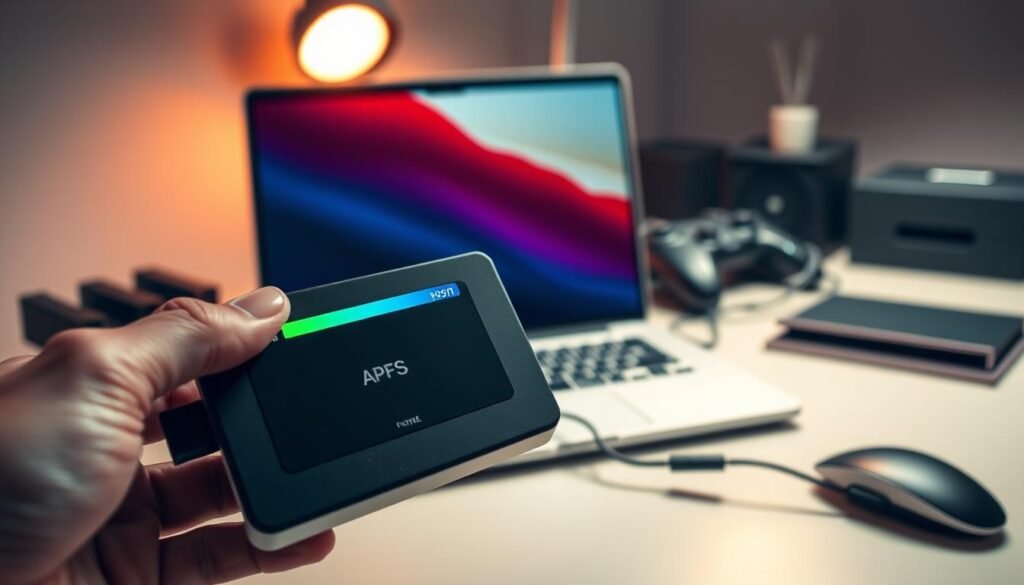
Siapkan drive dengan benar agar konsol mengenali dan menyimpan game tanpa masalah.
Metode langsung di konsol
Buka Settings > Storage > USB Extended Storage > Format as USB Extended Storage. Langkah ini akan menghapus semua data, jadi pastikan backup terlebih dulu.
Metode cepat via Windows
Di Windows, buka File Explorer, klik kanan pada drive, pilih Format, lalu pilih exFAT dan Quick Format. Ini paling cepat untuk membuat drive siap dipakai.
Kontrol lebih lanjut: Disk Management & DiskPart
Jika drive menjadi RAW atau perlu partisi khusus, jalankan This PC > Manage > Disk Management untuk format atau gunakan DiskPart bagi pengguna mahir.
Software pihak ketiga
EaseUS Partition Master dan AOMEI Partition Assistant memudahkan pengaturan partisi, pemilihan exFAT, dan perbaikan error sebelum dipakai di konsol.
- Pastikan memilih drive yang benar sebelum menekan Apply/Start.
- Setelah format via Windows, lakukan inisialisasi di console sebagai usb extended storage.
- Simpan game PS4 pada external hard drive exFAT untuk transfer cepat dan ruang internal lebih lega.
| Metode | Kapan dipakai | Manfaat |
|---|---|---|
| Di konsol | Siapkan USB Extended Storage langsung | Mudah, otomatis set struktur yang dibutuhkan |
| Windows (File Explorer) | Quick format dan label cepat | Proses cepat, cocok untuk user umum |
| Disk Management / DiskPart | Masalah partisi atau RAW | Kontrol lanjutan dan perbaikan |
| Software pihak ketiga | Perbaikan error & pengaturan cluster | Lebih fleksibel dan aman untuk disk bermasalah |
Format dan pemasangan SSD internal M.2 di PS5
Menambah M.2 internal adalah solusi terbaik jika Anda butuh ruang dan performa lebih untuk gaming.
Pilih M.2 NVMe PCIe Gen4 x4 dengan kecepatan baca minimal 5.500MB/s dan kapasitas antara 250GB hingga 4TB. Pastikan modul memiliki heatsink yang sesuai ukuran slot agar pendinginan dan airflow optimal.
Persyaratan teknis dan pemasangan
- Matikan konsol dan cabut daya sebelum membuka panel samping.
- Buka cover slot M.2, masukkan drive pada sudut yang tepat, lalu kencangkan sekrup penahan.
- Gunakan heatsink yang pas sehingga tidak menonjol dan memastikan pemasangan presisi.
Proses otomatis setelah pemasangan
Setelah dinyalakan, system akan mendeteksi drive, meminta proses format otomatis, lalu menampilkan hasil uji kecepatan baca.
Jika hasil uji sesuai rekomendasi, Anda bisa langsung menginstal game ke drive internal tersebut untuk mengurangi loading dan menjaga performance. Selalu backup data save ke cloud atau USB sebelum mengubah hardware.
| Komponen | Spesifikasi | Catatan |
|---|---|---|
| Interface | PCIe Gen4 x4 | Minimal untuk kecepatan baca 5.500MB/s |
| Capacity | 250GB–4TB | Cukup untuk banyak title modern |
| Heatsink | Ukuran sesuai slot | Pastikan fit untuk pendinginan optimal |
Mengelola USB Extended Storage: dari instalasi game hingga transfer data
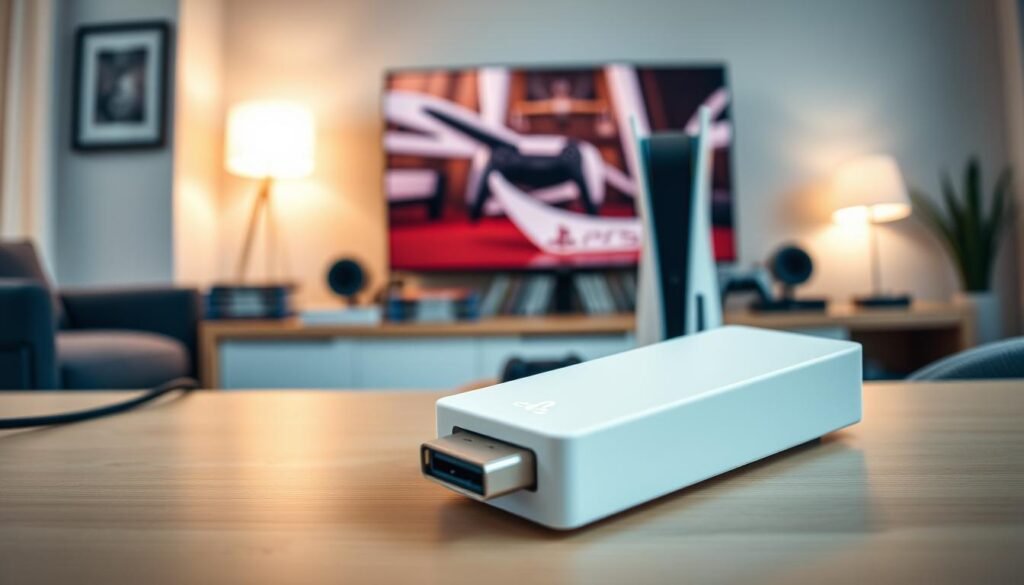
Praktis dan aman. Atur extended storage agar ruang internal tetap tersedia untuk game yang butuh performa tinggi. Mulai dari otomatisasi instalasi hingga pemindahan, langkahnya sederhana.
Untuk memasang PS4 games langsung ke drive, buka Settings > Storage > Extended Storage lalu aktifkan “Install PS4 Games to USB Extended Storage”. Ini menjaga internal storage tetap lega.
Ingin memindahkan atau menyalin game? Buka Game Library atau menu Storage, pilih game, tekan Options, lalu pilih Copy/Move. Proses transfer cepat jika kabel dan hard drive dalam kondisi baik.
Ingat, Anda tidak bisa play games PS5 langsung dari external hard drive. Pindahkan kembali game PS5 ke console storage jika ingin memainkannya.
- Hapus game lama lewat Settings > Storage > USB Extended Storage > Games and Apps > Delete Content.
- Sebelum mencabut drive, selalu gunakan Safely Remove di Settings > Storage > USB Extended Storage untuk mencegah korupsi data.
- Jangan pakai satu drive untuk banyak partisi berbeda agar console mudah mendeteksi saat Anda connect external ke perangkat lain.
- Gunakan kabel berkualitas agar transfer dan transfer data stabil.
| Aksi | Lokasi di menu | Catatan |
|---|---|---|
| Instal otomatis PS4 games | Settings > Storage > Extended Storage | Menghemat ruang internal |
| Pindah / Salin game | Game Library / Storage > Options > Copy/Move | Gunakan port belakang untuk stabilitas |
| Safely remove | Settings > Storage > USB Extended Storage | Selalu lakukan sebelum mencabut drive |
| Hapus konten | Settings > Storage > Games and Apps | Bersihkan file lama untuk ruang optimal |
Untuk panduan teknis lanjutan tentang konversi file system jika drive tidak dikenali, lihat panduan singkat ini: konversi file system. Ikuti langkah rutin ini agar manajemen extended storage tetap efisien dan bebas masalah.
Pemecahan masalah umum dan pemulihan data
Masalah deteksi dan kehilangan data bisa diselesaikan dengan langkah praktis dan alat recovery yang tepat.
Jika console tidak mengenali drive, awali pemeriksaan pada port belakang dan kabel. Gunakan kabel USB 3.0/3.2 yang sehat dan hindari hub — ini sering jadi penyebab issues koneksi. Pastikan pula file system pada hard drive menggunakan exFAT atau FAT32 agar system dapat membaca unit external hard.
Solusi saat proses formatting gagal atau lambat
Ketika proses formatting external di console macet atau berjalan lambat, solusi cepat adalah melakukan full format lewat Windows. Buka File Explorer atau Disk Management untuk format penuh, lalu sambungkan kembali ke console agar inisialisasi ulang berjalan lancar.
Recovery: memulihkan files setelah formatting
Jika data terhapus tidak sengaja saat formatting process, jangan menulis data baru ke drive. Gunakan software recovery yang tepercaya seperti AOMEI (fitur Recover Data) atau Donemax Data Recovery untuk mencoba memulihkan files.
- Periksa port belakang, ganti kabel, dan hindari hub untuk masalah deteksi.
- Jika drive muncul RAW atau write-protected, pakai AOMEI/EaseUS untuk perbaikan partisi sebelum mencoba lagi.
- Lakukan full format di Windows jika console gagal menyelesaikan formatting external.
- Download alat recovery hanya dari situs resmi dan ikuti guide langkah demi langkah.
| Masalah | Penyebab | Solusi |
|---|---|---|
| Drive tidak terdeteksi | Kabel/port buruk atau file system tak didukung | Gunakan port belakang, kabel USB 3.x, dan exFAT |
| Formatting lambat/gagal | Kesalahan konsol atau disk error | Full format via Windows (File Explorer/Disk Management) |
| Data hilang setelah format | Formatting process tanpa backup | Gunakan AOMEI atau Donemax untuk recovery |
Setelah perbaikan, uji drive dengan menyalin beberapa files kecil dan lakukan eject aman. Jika butuh panduan teknis tambahan tentang exFAT dan kompatibilitas, lihat panduan lengkap di kompatibilitas exFAT untuk console.
Kesimpulan
Praktis dan aman. Jaga kompatibilitas file system dan koneksi supaya drive PS5 bekerja stabil. Gunakan exFAT untuk kemudahan menyimpan file besar, dan selalu cadangkan data sebelum melakukan formatting process.
Pilih metode yang paling nyaman: format langsung di konsol, pakai Windows, atau gunakan software pihak ketiga untuk kontrol lebih lanjut. Untuk memperluas tanpa kompromi performance, pertimbangkan pemasangan ssd M.2 internal yang akan diinisialisasi otomatis oleh sistem.
Kelola external hard drive dengan bijak: simpan PS4 games di drive eksternal, atur transfer secara rutin, dan lakukan safely remove sebelum mencabut. Jika terjadi masalah, coba ulang format external lewat Windows atau gunakan tools recovery untuk memulihkan files.
Butuh panduan cepat? Ikuti step guide: periksa spesifikasi drive, pilih exFAT, lakukan formatting process, lalu uji dengan menyalin beberapa files. Anda juga bisa download alat resmi untuk membantu menjaga disk dan drives agar awet untuk gaming jangka panjang.
➡️ Baca Juga: Panduan Memilih Suplemen Pre-Workout Tanpa Stimulan untuk Kinerja Optimal
➡️ Baca Juga: Prediksi Pertandingan Real Madrid vs Atletico Madrid di La Liga Spanyol 23 Maret 2026