Android 15 punya fitur tersembunyi buat ngecek baterai HP lo sebenarnya masih sehat atau gak

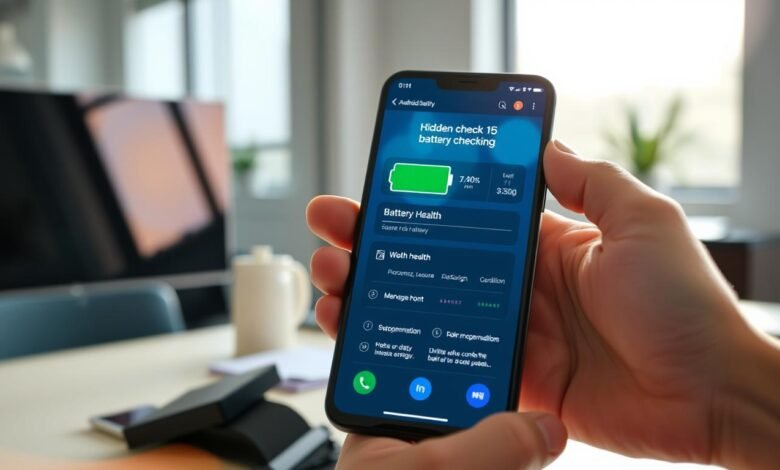
1 dari 4 ponsel menunjukkan penurunan baterai yang tidak terlihat dalam setahun pertama pemakaian — dan rilis final pada Oktober 2024 membawa cara baru untuk tahu itu langsung dari pengaturan.
Tanpa aplikasi tambahan, ada opsi praktis untuk memeriksa indikator kesehatan baterai dan melihat penggunaan daya. Selain itu, sistem menambahkan kontrol konektivitas yang lebih rapi, mode webcam HQ lewat notifikasi USB, dan pengaturan tampilan untuk tingkat kontras.
Di bagian pengaturan, lo juga bakal menemukan opsi privasi seperti menyembunyikan nama perangkat di Wi‑Fi dan pengacakan MAC. Semua ini dirancang agar perangkat tetap efisien dan aman dipakai sehari-hari.
Kami akan bongkar langkah cepat dan manfaat tiap opsi supaya lo bisa langsung praktek di ponsel. Simak terus untuk panduan singkat dan mudah diterapkan.
Pembuka: Rahasia Android 15 yang bikin pemakaian makin aman, irit, dan praktis
Banyak opsi kecil disimpan supaya pengguna yang suka eksplorasi bisa menemukan kejutan praktis.
Beberapa kemampuan sengaja tidak ditonjolkan agar orang yang menjelajah pengaturan menemukan fitur berguna sendiri. Ini termasuk kontrol koneksi yang kembali aktif besok, kontrol kontras layar yang lebih cepat, dan mode screen saver untuk Home Controls saat perangkat di‑charge.
Mengapa banyak fitur disembunyikan dan apa manfaatnya
Google menetapkan sebagian opsi di tempat yang kurang terlihat supaya antarmuka tetap sederhana.
Hasilnya, pengguna mendapat kejutan dengan fitur yang melengkapi fungsi dasar, seperti navigasi cepat dan pengelolaan notifikasi.
Tips cepat mengecek indikator kesehatan baterai lewat pengaturan
Buka pengaturan > Baterai, lalu lihat grafik pemakaian daya dan daftar aplikasi yang boros.
Jika ada aplikasi yang menguras baterai, batasi aktivitas latar atau cabut izin yang tidak perlu.
Aktifkan mode hemat saat diperlukan untuk memperpanjang waktu pakai tanpa charger.
| Aksi Singkat | Lokasi di Pengaturan | Manfaat |
|---|---|---|
| Cek grafik pemakaian | Baterai → Pemakaian | Identifikasi aplikasi boros daya |
| Batasi aktivitas latar | Aplikasi → Baterai | Hemat baterai dan data |
| Aktifkan hemat daya | Baterai → Mode hemat | Perpanjang waktu pakai saat darurat |
Android 15 Fitur Tersembunyi yang wajib kamu coba sekarang
Beberapa pengaturan kecil bisa mengubah cara kamu pakai ponsel setiap hari. Di bawah ini ada langkah praktis untuk aktifkan opsi koneksi, kamera, layar, dan produktivitas yang langsung terasa manfaatnya.
Atur kapan Bluetooth menyala lagi
Buka Pengaturan > Perangkat terhubung > Preferensi koneksi > Bluetooth.
Di sana nonaktifkan opsi “Aktifkan otomatis besok” agar Bluetooth tidak menyala sendiri. Cara ini memberi kontrol penuh tanpa perlu bolak‑balik ke menu.
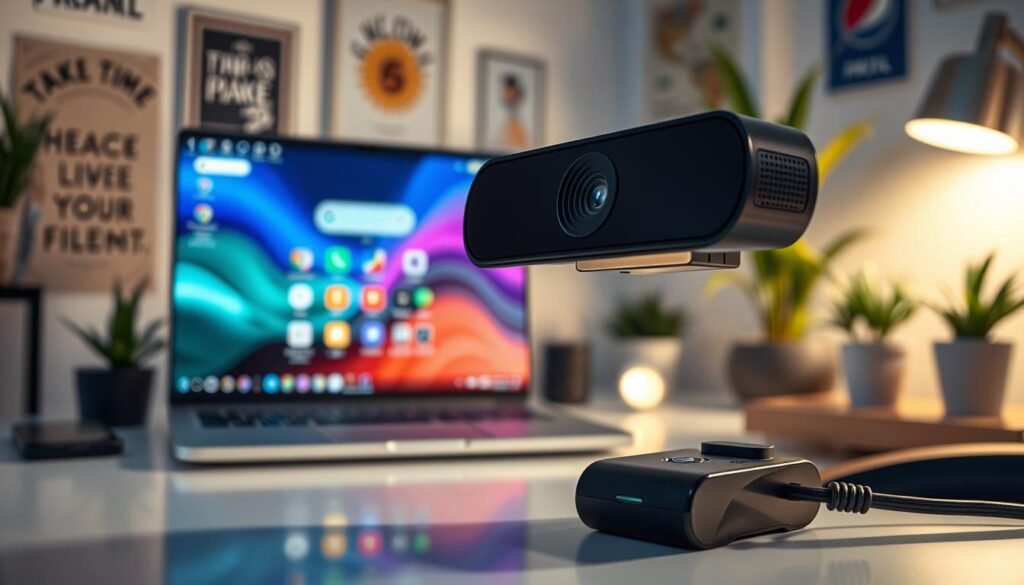
Mode webcam berkualitas lewat USB
Sambungkan kabel USB dan pilih Use USB for Webcam dari notifikasi USB.
Lalu ketuk ikon HQ di kiri atas untuk mode webcam berkualitas. Hasil video jadi lebih tajam; pantau suhu perangkat dan pertimbangkan colok daya saat sesi panjang.
Tingkatkan kontras layar untuk keterbacaan
Buka Pengaturan > Tampilan & sentuhan > Kontras warna.
Pilih tingkat yang membuat teks, tombol, dan ikon lebih mudah dilihat, terutama saat pakai tema gelap.
Simpan pasangan aplikasi untuk multitasking cepat
Buka dua aplikasi dalam mode layar terpisah, lalu di Recent apps ketuk ikon aplikasi dan pilih Simpan pasangan aplikasi.
Sekarang kamu bisa luncurkan split‑screen favorit dalam sekali ketuk dari pintasan yang dibuat.
Home Controls di screen saver saat dicharge
Aktifkan Screen saver di Pengaturan > Tampilan & sentuhan > Screen saver, lalu pilih Home Controls.
Saat ponsel di‑charge atau didok, kamu dapat mengakses lampu, kamera, dan perangkat lain langsung dari screen saver.
- Intinya: atur Bluetooth, gunakan usb webcam untuk rapat yang lebih jelas, tingkatkan kontras layar, simpan app pairs, dan aktifkan Home Controls pada screen saver.
Privasi & keamanan: sembunyikan identitas perangkat saat terhubung ke internet publik
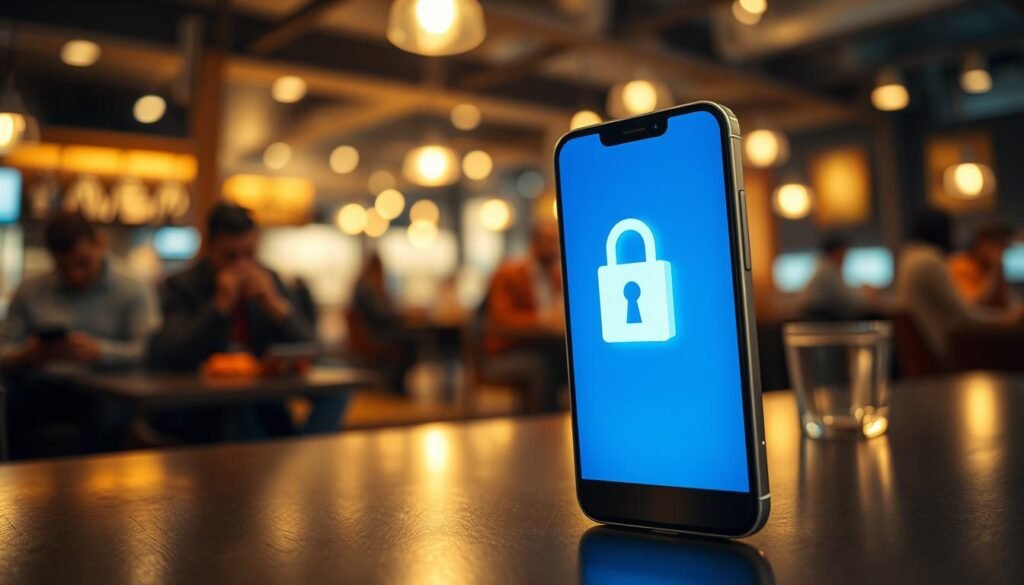
Melindungi identitas perangkat di jaringan publik kini lebih mudah lewat pengaturan bawaan. Mulai dari menyembunyikan nama sampai ruang pribadi yang benar‑benar terlindungi, semua bisa diaktifkan cepat di pengaturan.
Menyembunyikan nama perangkat di jaringan Wi‑Fi
Buka Pengaturan > Jaringan & internet > Internet, ketuk ikon gir pada jaringan terhubung, lalu ke Privacy. Matikan “Kirim nama perangkat” supaya nama perangkat tidak mudah dipetakan oleh jaringan wi‑fi publik.
Gunakan MAC acak untuk anonimitas tambahan
Di layar yang sama, aktifkan Use randomized MAC. Ini memutus korelasi aktivitas saat berpindah jaringan dan menambah lapisan privasi saat pakai internet kafe atau bandara.
Private Space: ruang pribadi untuk data sensitif
Private Space memberi PIN tambahan untuk aplikasi, file, dan notifikasi. Aplikasi di ruang ini tidak muncul di Recents atau Settings saat terkunci, ideal untuk menyimpan data kerja atau keuangan.
Theft Prevention Lock untuk keamanan fisik
Fitur ini pakai AI untuk mengunci perangkat saat terdeteksi perilaku mencurigakan, banyak percobaan login gagal, atau pemutusan jaringan tiba‑tiba. Ia juga mencegah factory reset tanpa kredensial.
- Gabungkan langkah ini dengan kunci layar kuat dan verifikasi dua langkah.
- Untuk perlindungan ekstra saat pakai public internet, pertimbangkan juga menggunakan VPN yang aman.
Produktivitas & tampilan: dari kamera ke layar, semua jadi lebih efisien
Untuk pengalaman video call dan multitasking yang lebih rapi, coba langkah singkat berikut. Ringkas dan mudah diterapkan, opsi ini menghadirkan fitur berguna tanpa tambahan aplikasi.
Jadikan ponsel sebagai webcam untuk meeting
Sambungkan ponsel ke laptop lewat kabel USB, lalu dari notifikasi pilih “Use USB for Webcam”. Aktifkan tombol HQ untuk mendapatkan feed yang lebih tajam.
Mode HQ stabil untuk sesi panjang; jika meeting lama, colok charger agar perangkat tetap dingin dan video tidak drop.
App pairs dan pintasan multitasking
Buka dua aplikasi di split screen, masuk ke recent apps, lalu ketuk ikon aplikasi dan pilih Simpan pasangan aplikasi. Hasilnya, buka aplikasi favorit cukup sekali ketuk dari layar beranda.
Di perangkat layar besar, opsi ini juga memungkinkan pin di taskbar sehingga alur kerja cepat tanpa bolak‑lompat menu.
Atur kontras dan tema gelap untuk kenyamanan
Buka Pengaturan > Tampilan & sentuhan > Kontras warna untuk menyesuaikan tampilan. Kontras yang tepat mengurangi silau dan membuat teks serta ikon lebih jelas saat malam.
Pixel Tablet sebagai hub rumah
Aktifkan Screen saver dan pilih Home Controls. Saat Pixel Tablet dicharge atau didock, kamu bisa cek kamera keamanan dan kontrol perangkat rumah dari satu screen.
- Ringkasan: pakai ponsel sebagai webcam untuk meeting di laptop, simpan app pairs untuk multitasking, atur kontras untuk tampilan nyaman, dan manfaatkan Pixel Tablet sebagai kontrol pusat.
Kesimpulan
Kesimpulannya, rangkaian mode dan opsi kecil ini membawa dampak nyata pada keamanan, produktivitas, dan kenyamanan ponsel sejak rilis final Oktober 2024.
Mulai dari kontrol Bluetooth otomatis, webcam HQ via USB, sampai kontras tampilan yang lebih mudah diatur—semua membuat layar dan penggunaan sehari‑hari jadi lebih efisien.
Di sisi privasi dan keamanan, menyembunyikan nama perangkat dan pakai MAC acak di jaringan publik, serta Private Space dan Theft Prevention Lock, membantu lindungi data penting.
Praktikkan juga pengaturan hemat daya, pantau pemakaian, dan tempatkan tombol serta ikon di posisi yang sering dipakai supaya alur kerja lebih cepat.
Butuh trik tambahan? Lihat panduan lengkap dan tip praktis lainnya di 12 trik rahasia untuk maksimalin ponsel.
➡️ Baca Juga: DPR Desak Audit Proyek Infrastruktur Mangkrak
➡️ Baca Juga: RAID 0 NVMe Gen4 vs Single Gen5 di DirectStorage, Mana Lebih Cepat?